ps怎么制作渐变背景

 时间:2026-02-16 09:58:37

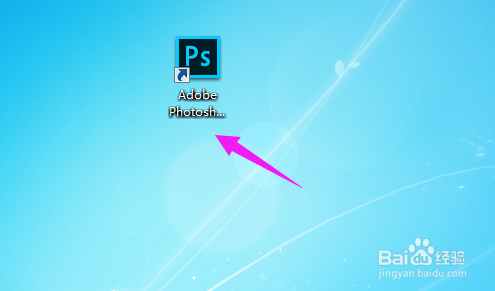
1、我们先进入PS软件之中,如图。

ps怎么制作渐变背景

2、紧接着我们随意的建立一个演示画布,如图。

ps怎么制作渐变背景

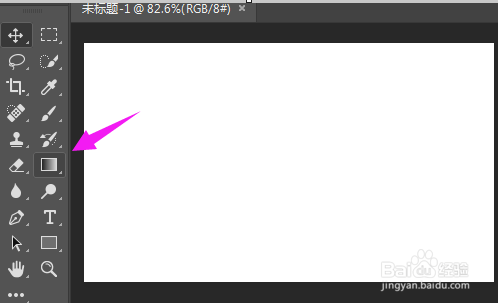
3、紧接着我们选择【渐变工具】,如图。

ps怎么制作渐变背景

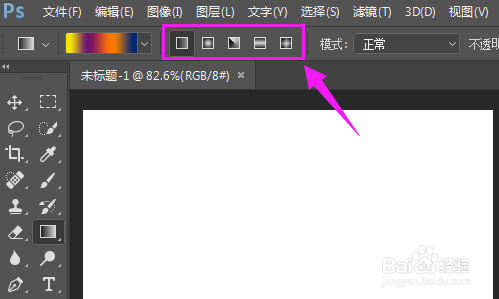
4、上方接着选择渐变样式,有球状的、放射状的等,如图。

ps怎么制作渐变背景

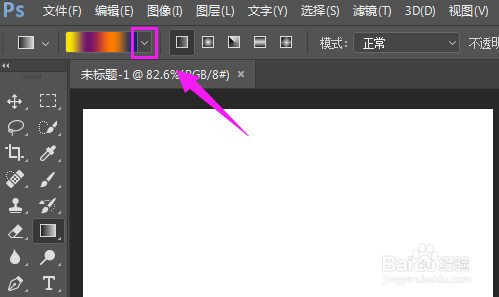
5、接着我们就把【拾色器】点按开,如图。

ps怎么制作渐变背景

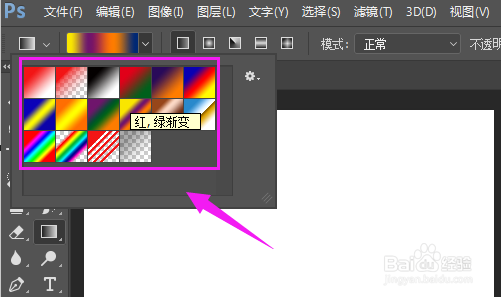
6、选择一款具体的渐变样式,如图。

ps怎么制作渐变背景

7、接着我们移动色标,可以移动位置,如图。

ps怎么制作渐变背景

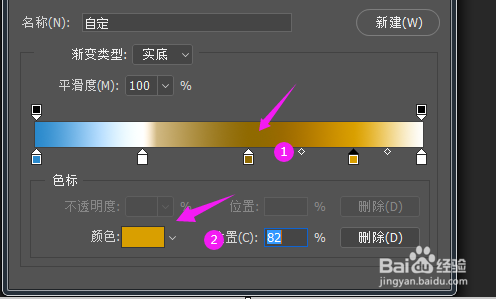
8、接着单击【色标】下,对该色标的颜色也可以更改,如图。

ps怎么制作渐变背景

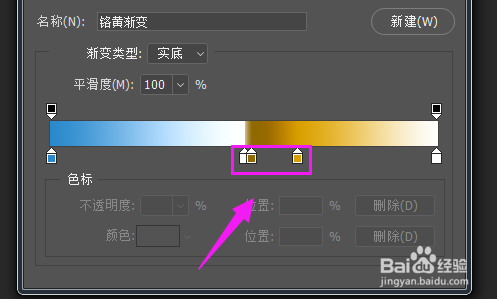
9、色标两旁边的小矩形可以控制色标周围的颜色范围,也是可以左右调节的,如图。
ps怎么制作渐变背景

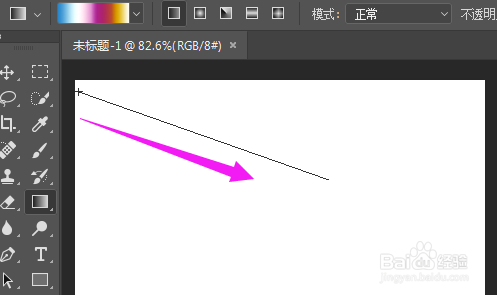
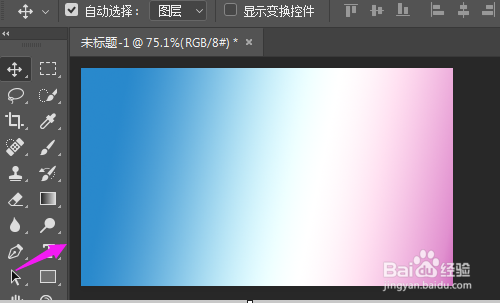
10、接着我们来画渐变背景,直接鼠标单击某点,按住左键不放松拉到重点,就可以画出来了,如图。
ps怎么制作渐变背景

  • 动漫主题奶茶店要如何装修?
  • 怎样用PS给纯色照片添加渐变色
  • 2012年贺岁龙年纪念币真假看点
  • Photoshop教程——水波的使用
  • Camera Raw增强饱和度 展现色彩饱满风景照
  • 热门搜索
    去云南旅游攻略 旅游媒体 贵德旅游 西安旅游景点介绍 旅游观光车价格 旅游产品有哪些 北京密云旅游景点 四川旅游景点推荐 苏州旅游网 带孩子去哪里旅游好