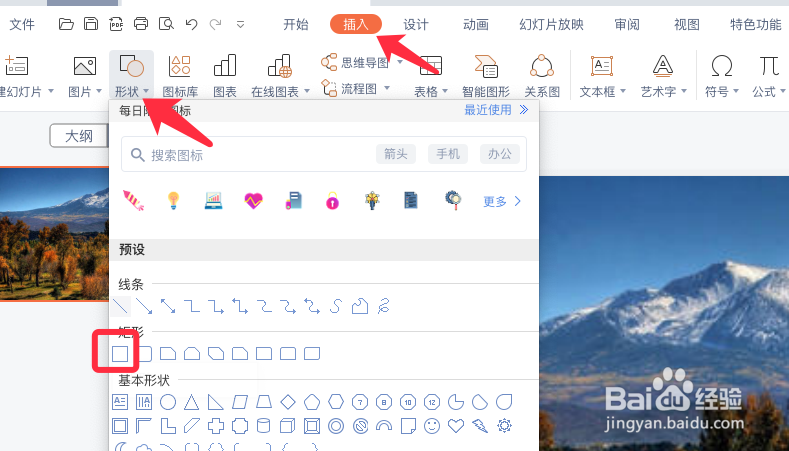
1、打开ppt文件,点击插入,形状,选择矩形。
2、拖拽绘制一个矩形,覆盖住背景。

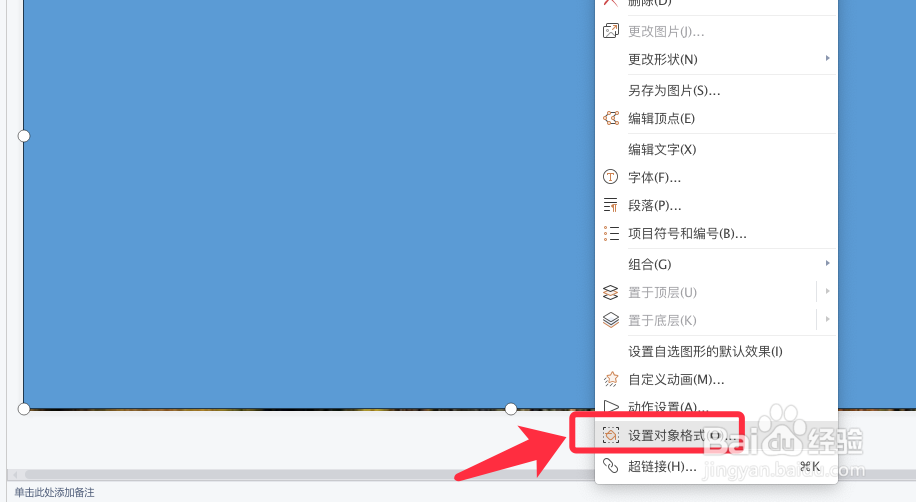
3、鼠标右键点击矩形,选择设置对象格式。
4、点击展开右侧面板的填充,选择渐变填充。

5、点击渐变样式,选择需要的渐变类型和方向。

6、最后为矩形滤镜选择渐变颜色,增加透明度即可。

7、为背景添加滤镜完成,效果如下图所示。

时间:2026-04-22 19:38:09
1、打开ppt文件,点击插入,形状,选择矩形。
2、拖拽绘制一个矩形,覆盖住背景。
3、鼠标右键点击矩形,选择设置对象格式。
4、点击展开右侧面板的填充,选择渐变填充。
5、点击渐变样式,选择需要的渐变类型和方向。
6、最后为矩形滤镜选择渐变颜色,增加透明度即可。
7、为背景添加滤镜完成,效果如下图所示。
