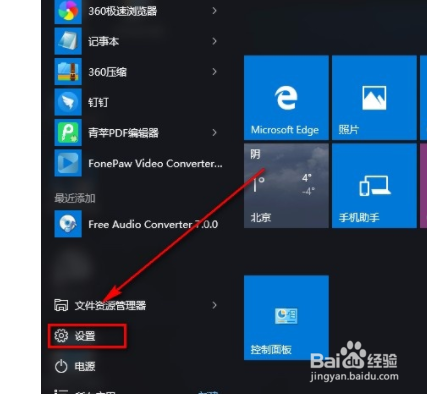
1、 1.首先点击桌面左下角的开始按钮,其上方会出现一个开始菜单;我们在开始菜单左侧找到“设置”选项并点击即可。
2、 2.然后界面上就会出现一个设置页面,在页面左上方找到“系统”选项,点击该选项就能进入系统页面。

3、 3.接着在系统页面中,我们在页面左侧找到“存储”选项并点击,界面上就会出现相应的操作选项。

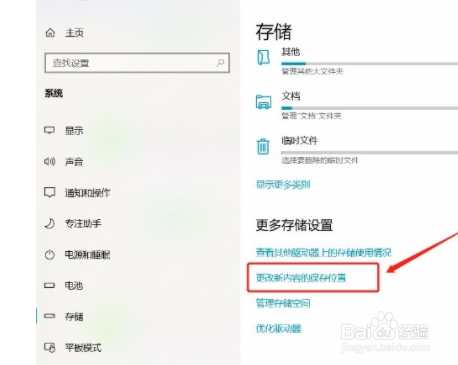
4、 4.随后在界面上找到“更改新内容的保存位置”选项,我们点击该选项再进行下一步操作。
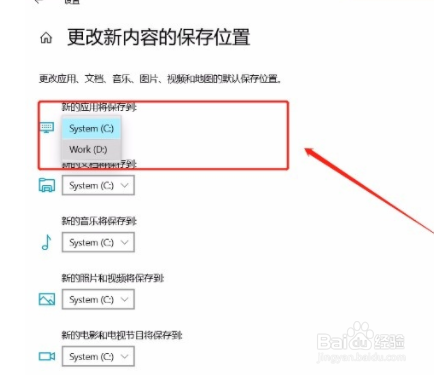
5、 5.最后我们在界面上找到“新的应用将保存到”选项,点击该选项下方的下拉按钮,在下拉框中就可以设置默认安装位置了。
1、 1.首先点击桌面左下角的开始按钮,其上方会出现一个开始菜单;我们在开始菜单左侧找到“设置”选项并点击即可。
2.然后界面上就会出现一个设置页面,在页面左上方找到“系统”选项,点击该选项就能进入系统页面。
3.接着在系统页面中,我们在页面左侧找到“存储”选项并点击,界面上就会出现相应的操作选项。
4.随后在界面上找到“更改新内容的保存位置”选项,我们点击该选项再进行下一步操作。
5.最后我们在界面上找到“新的应用将保存到”选项,点击该选项下方的下拉按钮,在下拉框中就可以设置默认安装位置了。
