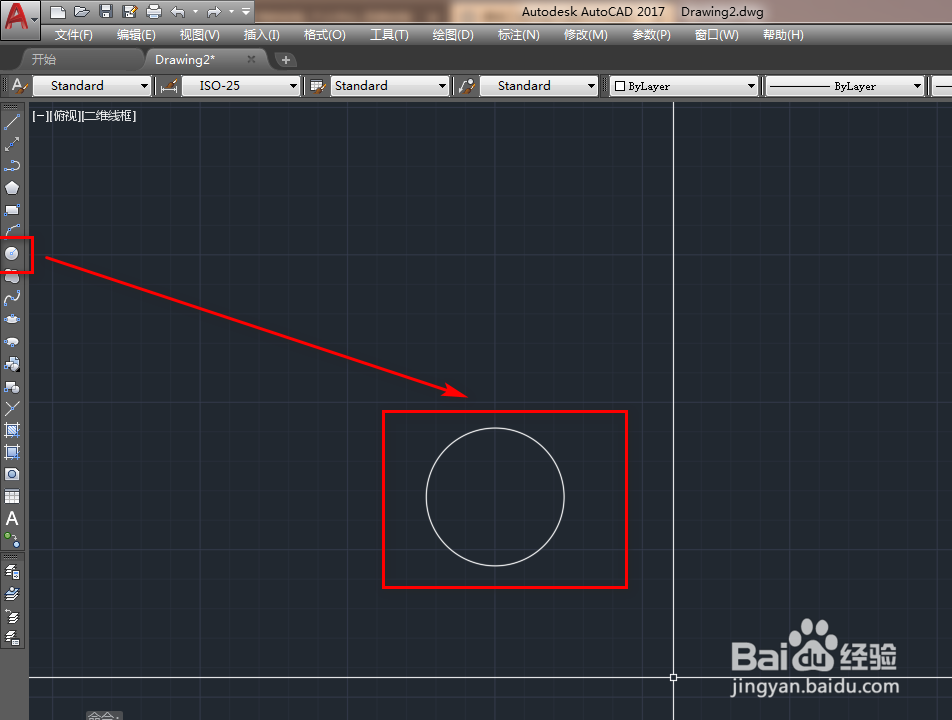
1、打开CAD,使用圆工具在作图区绘制一个圆形,如下图。
2、使用多段线工具,绘制一个箭头,如下图。


3、使用复制工具,将绘制的箭头复制一条出来,如下图。

4、使用多行文本工具插入文本,点击符号,如下图。

5、选择弹出菜单中的其他菜单,如下图。

6、选择要插入的符号,点击选择,点击复制,如下图。

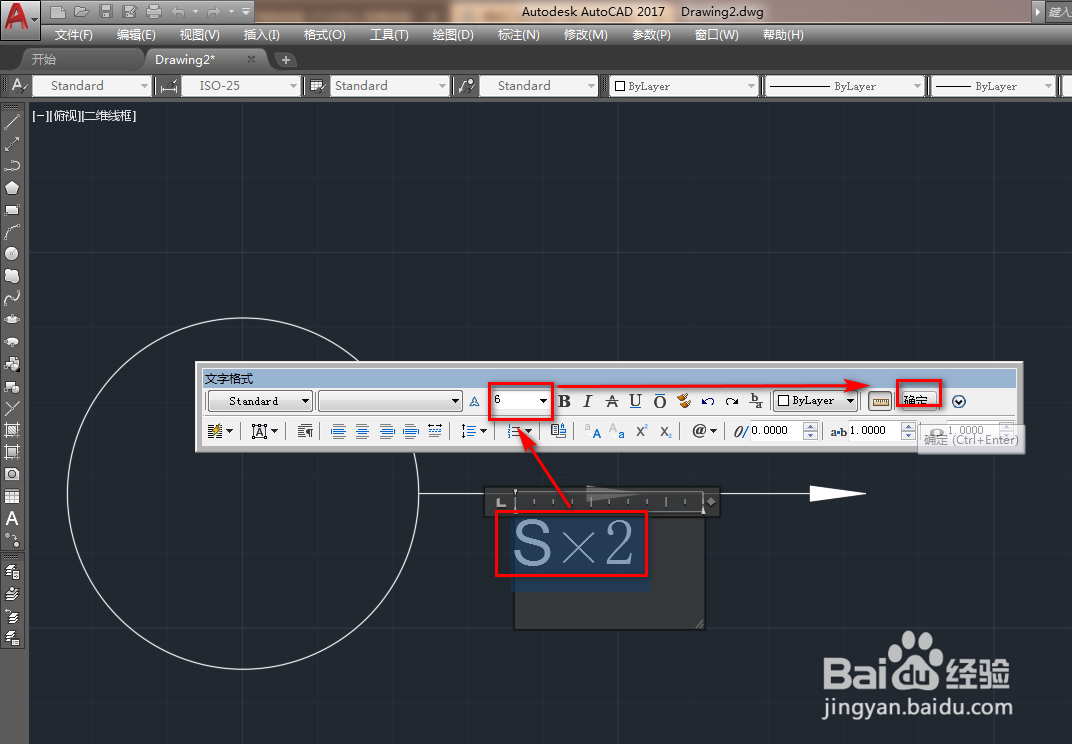
7、在文本框中黏贴即可,修改字号后点击确定,如下图。
8、这样,我们就完成了单方双拉线(平行拉线)图块的绘制,如下图。

时间:2026-05-03 21:19:31
1、打开CAD,使用圆工具在作图区绘制一个圆形,如下图。
2、使用多段线工具,绘制一个箭头,如下图。
3、使用复制工具,将绘制的箭头复制一条出来,如下图。
4、使用多行文本工具插入文本,点击符号,如下图。
5、选择弹出菜单中的其他菜单,如下图。
6、选择要插入的符号,点击选择,点击复制,如下图。
7、在文本框中黏贴即可,修改字号后点击确定,如下图。
8、这样,我们就完成了单方双拉线(平行拉线)图块的绘制,如下图。
