#新人打卡#如何运用Minitab计算列统计量

 时间:2026-04-22 12:12:24

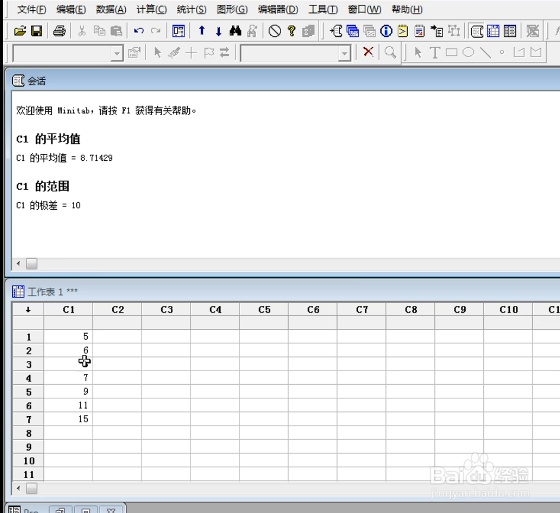
1、首先我们在Minitab工作表C1列中随意输入一些数字,比如说5,6,8,7,9,11,15,如下图所示

#新人打卡#如何运用Minitab计算列统计量

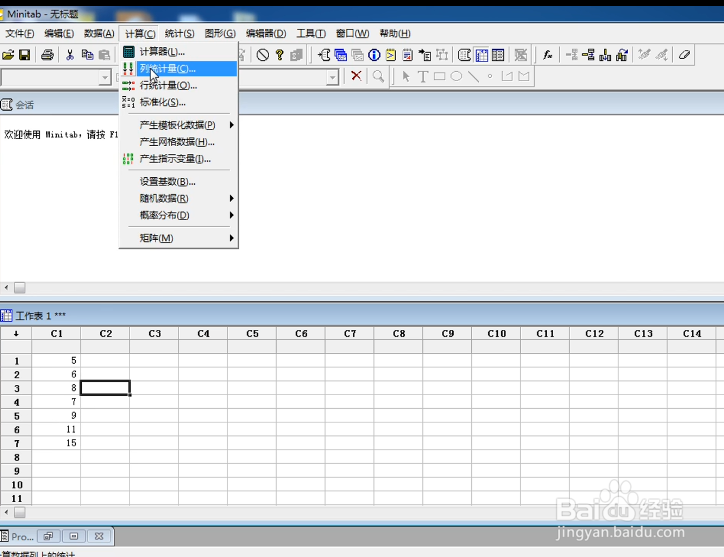
2、然后我们在菜单栏计算选项卡中找到列统计量,并打开列统计量对话框,这个对话框里面的统计量和计算器里的统计函数很多是比较像的
#新人打卡#如何运用Minitab计算列统计量

#新人打卡#如何运用Minitab计算列统计量

3、我们在输入变量中输入C1,然后在统计量中选择均值,我们点击下方的确定,然后在会话中,软件会计算出来C1的平均值=8.71429

#新人打卡#如何运用Minitab计算列统计量

4、接着我们输入变量不变,在统计量中选择极差(即C1列数据最大值与最小值之差),然后点击确定,在会话中软件直接显示C1的极差=10

#新人打卡#如何运用Minitab计算列统计量

#新人打卡#如何运用Minitab计算列统计量

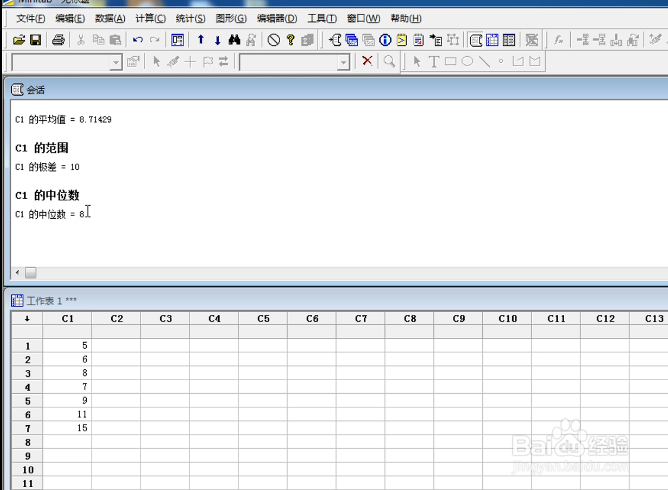
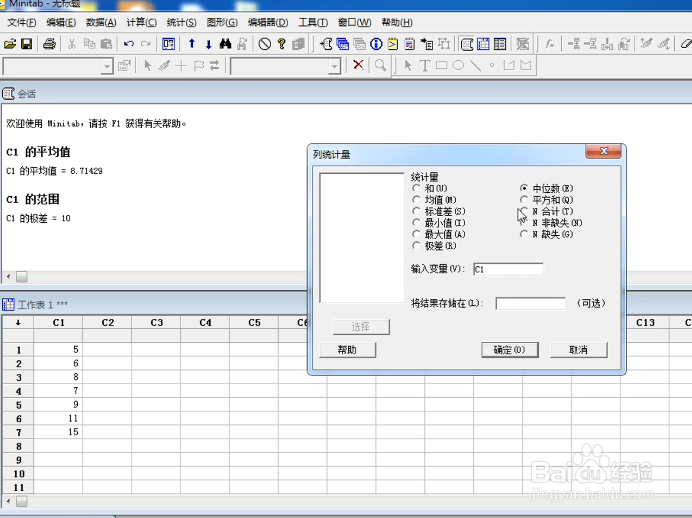
5、最后我们再试下,在统计量中我们选择中位数,输入变量仍为C1不变,然后点击确定,在会话中软件显示C1的中位数=8
#新人打卡#如何运用Minitab计算列统计量

#新人打卡#如何运用Minitab计算列统计量

  • 如何用minitab进行单样本的方差检验?
  • 怎么用minitab做回归分析:残差图
  • 如何用Minitab17进行等方差检验
  • 关于minitab软件如何进行单方差分析
  • Minitab制作点图分析数据
  • 热门搜索
    锦江旅游官网 新乡旅游 十堰旅游 云南旅游地图 四川省旅游学校 沈阳旅游攻略 常州旅游商贸高等职业技术学校 厦门工商旅游学校 国内旅游推荐 英德旅游