1、打开Word文档,首先以加减法为例列出两个计算题(如图所示)

2、然后点击左上角的【文件】按钮图标(如图所示)

3、打开文件选项图标后,点击【选项】设置按钮(如图所示)

4、点击自定义功能区,选择点击【不在功能去的命令】计算,将计算添加到右边,让计算功能专门用一个组(如图所示)

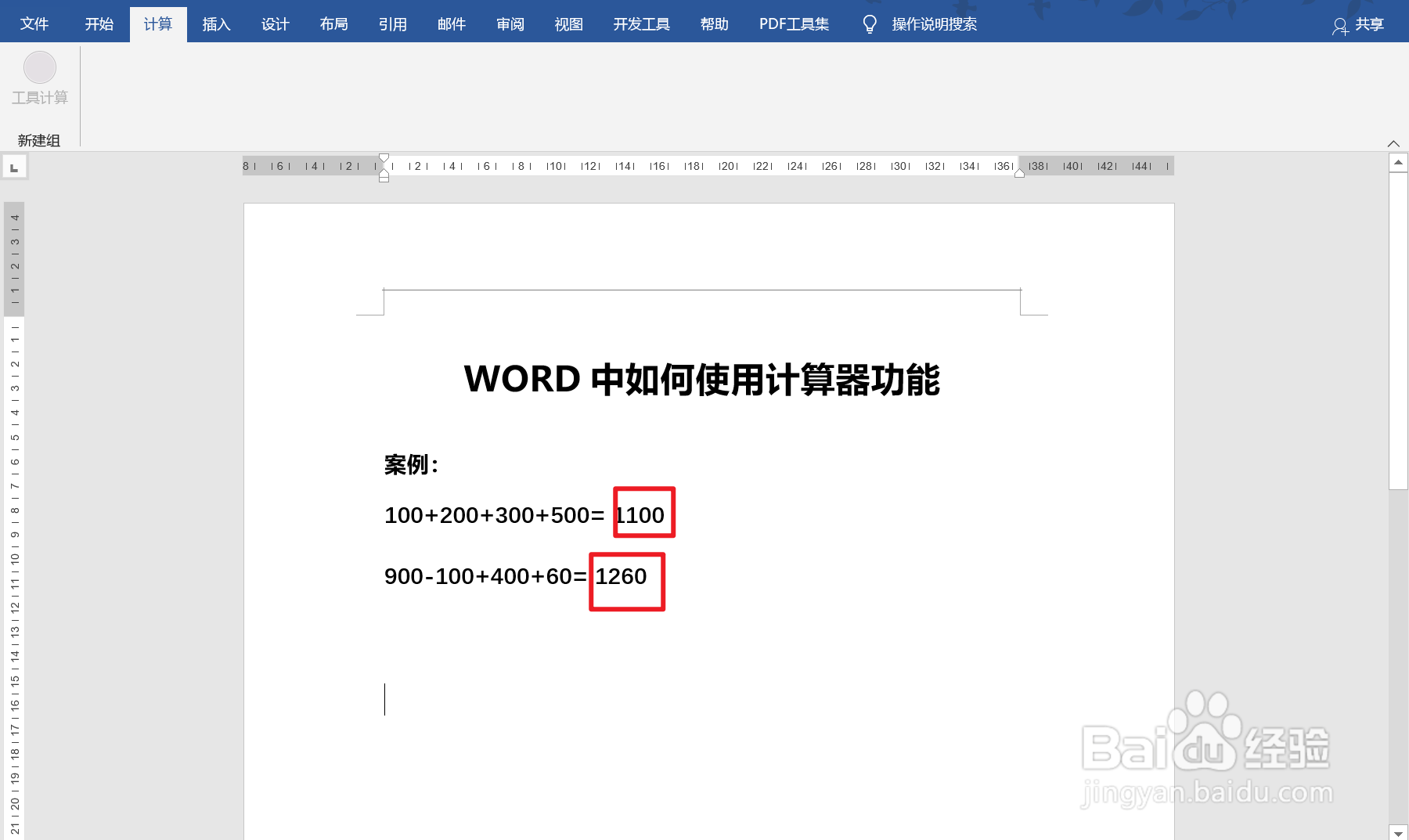
5、计算:选中要计算的公式,点击菜单栏的【计算】下的工具计算,
然后把答案Ctrl+V复制到等号的右侧就可以了(如图所示)

6、使用此方法计算文档中的数学公式,在计算结果后非常准确(如图所示)
1、总结:
【1】打开Word文档,首先以加减法为例列出两个计算题
【2】然后点击左上角的【文件】按钮图标
【3】打开文件选项图标后,点击【选项】设置按钮
【4】点击自定义功能区,选择点击【不在功能去的命令】计算,将计算添加到右边,让计算功能专门用一个组(
【5】计算:选中要计算的公式,点击菜单栏的【计算】下的工具计算,
然后把答案Ctrl+V复制到等号的右侧就可以了(如图所示)
