ps发光字体怎么做

 时间:2026-02-13 12:14:18

1、打开PS,新建一空白文档,然后选择“工具栏”中的“文字工具”,输入文字 ,同时设置合适的字体大小和样式。效果如图:

ps发光字体怎么做

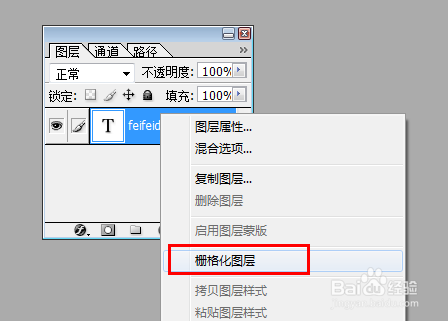
2、右击该图层,选择“栅格化图层”。接着按一下“Ctrl+J”复制该图层,产生图层副本。
ps发光字体怎么做

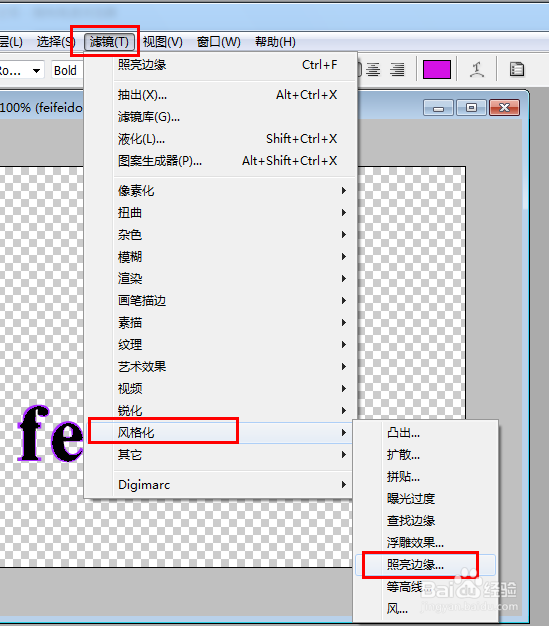
3、点击“滤镜”→“风格化”→“照亮边缘”,参数如图:

ps发光字体怎么做

ps发光字体怎么做

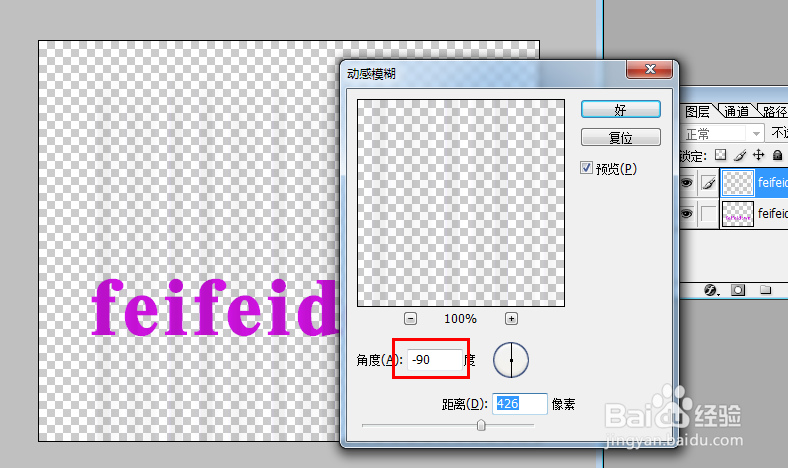
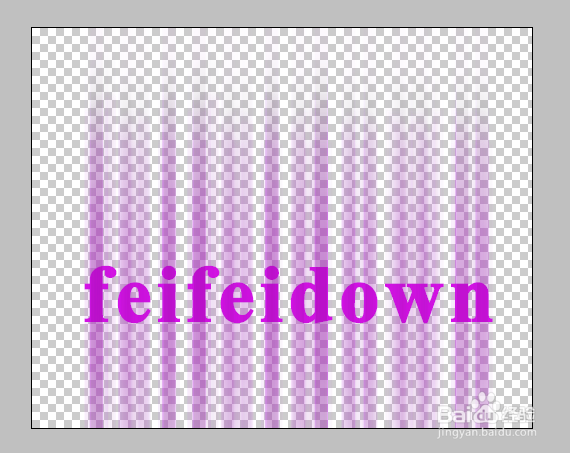
4、接着执行“滤镜”→“模糊”→“动感模糊”,根据效果来适当设置参数,同时为了效果更加明显,可以将图层1多复制几个,并分别应用“动感模糊”来达到更明显的效果。

ps发光字体怎么做

ps发光字体怎么做

ps发光字体怎么做

5、接着按“Ctrl+T”对光线进行变换,效果如图:

ps发光字体怎么做

6、双击图层1,为其添加图层样式,参数如图:

ps发光字体怎么做

ps发光字体怎么做

ps发光字体怎么做

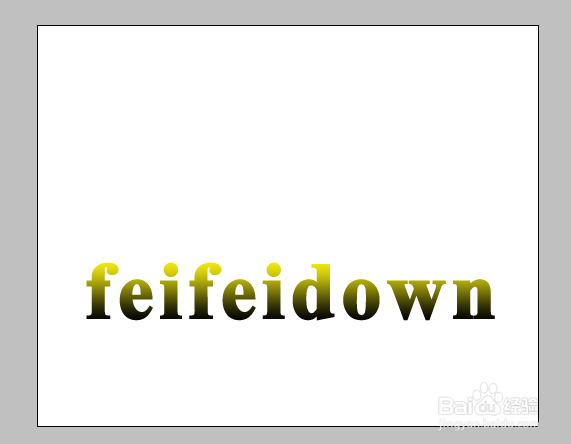
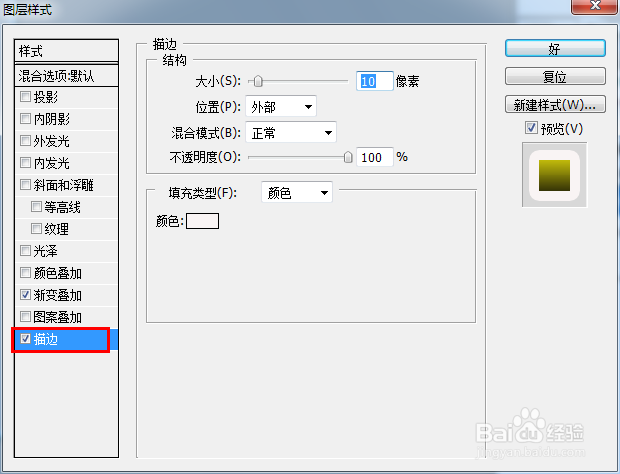
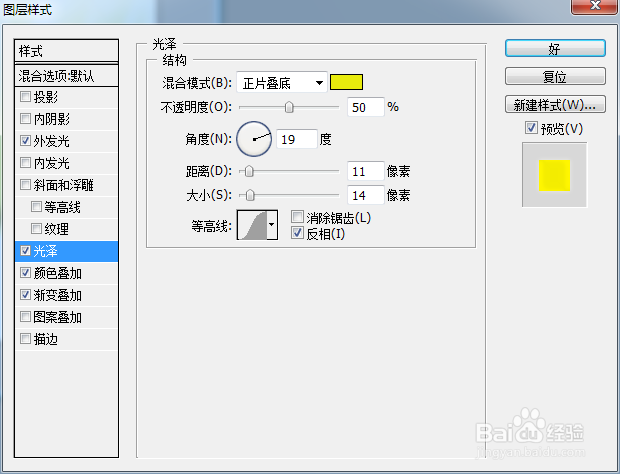
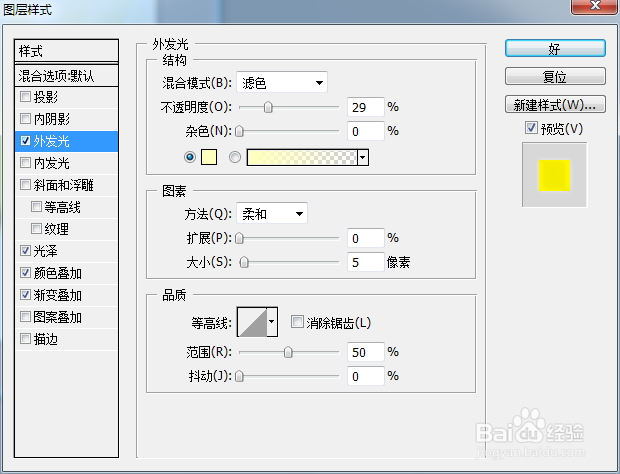
7、双击feifeidown副本图层,设置图层样式,最后改变一下背景,参数如图:
ps发光字体怎么做

ps发光字体怎么做

ps发光字体怎么做

ps发光字体怎么做

ps发光字体怎么做

  • 如何用PS把绿色草原改成冬天雪后的阳光景色
  • 怎么用ps蒙板来制作有意境的图片
  • photoshop怎么打字
  • 怎么用PS瘦身
  • PS调整偏色的植物图片
  • 热门搜索
    四平旅游景点大全 去哪里旅游便宜又好玩 泰国甲米旅游攻略 尼泊尔旅游要多少钱 成都市区旅游攻略 天津五大道旅游攻略 河北邢台旅游景点 金寨旅游景点大全 图们旅游 汉口旅游