1、首先我们在电脑桌面,点击【百度网盘】将其打开,如下图所示:

2、然后需要登录下载东西的百度账号,如下图所示:

3、然后就可以进入到百度网盘,如下图所示:

4、点击右上角的【菜单】按钮,如下图所示:

5、在弹出来的选项,点击【设置】,如下图所示:

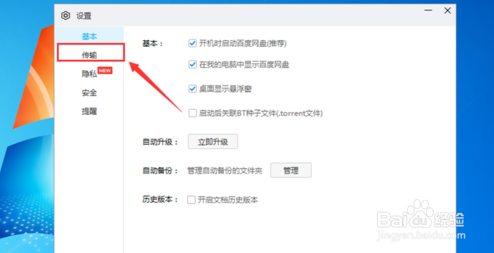
6、然后在设置界面,点击【传输】,如下图所示:
7、最后在传输速度的地方,下载勾选【不限速】,上传也可以勾选,点击【应用】并【确定】,如下图所示:

1、1、登录下载东西的百度网盘账号
2、点击【菜单】按钮
3、点击【设置】选项
4、点击【传输】选项
5、勾选下载后面的不限速
