在Excel中如何快速提取出表格中需要的年龄数据

 时间:2026-04-24 12:31:53

1、首先在电脑上下载安装好办公软件,这里以Excel2013为例。如图

在Excel中如何快速提取出表格中需要的年龄数据

2、然后双击图标,或者点击鼠标右键,选择打开应用。如图

在Excel中如何快速提取出表格中需要的年龄数据

3、打开之后,我们选择创建新的表格。如图

在Excel中如何快速提取出表格中需要的年龄数据

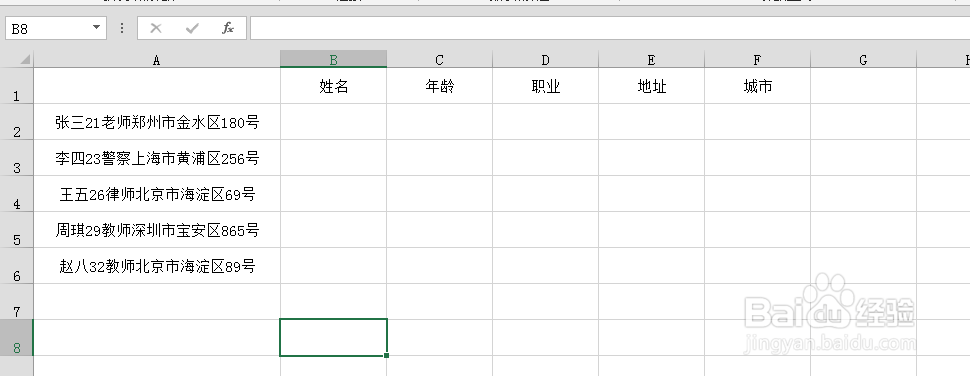
4、创建好表格之后,输入一些数据,这里随便输入作为演示使用。如图

在Excel中如何快速提取出表格中需要的年龄数据

5、接着在需要提取数据的单元格中复制粘贴年龄名称,如图

在Excel中如何快速提取出表格中需要的年龄数据

6、最后选择下一个空白单元格,直接按下快捷键“Ctrl+E”,这样所有的年龄名字都单独提取出来了,如图

在Excel中如何快速提取出表格中需要的年龄数据

1、1.双击图标,或者点击鼠标右键,选择打开应用

2.打开之后,我们选择创建新的表格

3.创建好表格之后,输入一些数据,这里随便输入作为演示使用

4.接着在需要提取数据的单元格中复制粘贴年龄名称,如图

5.最后选择下一个空白单元格,直接按下快捷键“Ctrl+E”,这样所有的年龄名字都单独提取出来了,如图

  • 如何使用EXCEL把数字修改成日期格式
  • 企业领导应该如何关爱员工?
  • wps表格怎么计算某班成绩大于60学生成绩总和?
  • 怡然有余乐,于何劳智慧什么意思
  • Excel中怎么防止身份证号码重复输入?
  • 热门搜索
    山东聊城旅游 昆明大理丽江旅游攻略 北京最佳旅游时间 湖北旅游局官网 永春牛姆林生态旅游区 埃及旅游局 重庆周边旅游景点介绍 安徽旅游局 日本九州旅游攻略 去香港旅游买什么好