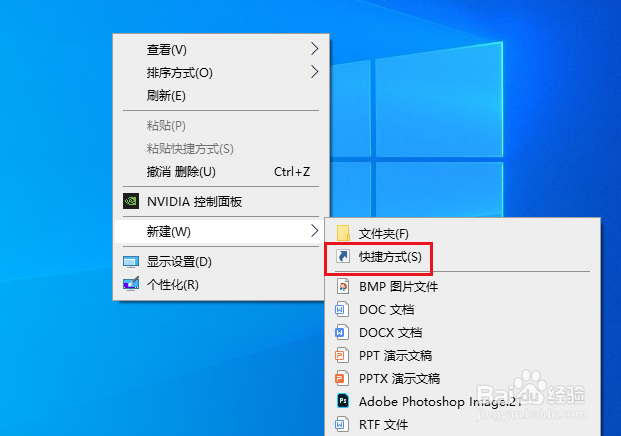
1、右键单击桌面,指向 上下文菜单中的新建,然后选择 快捷方式。
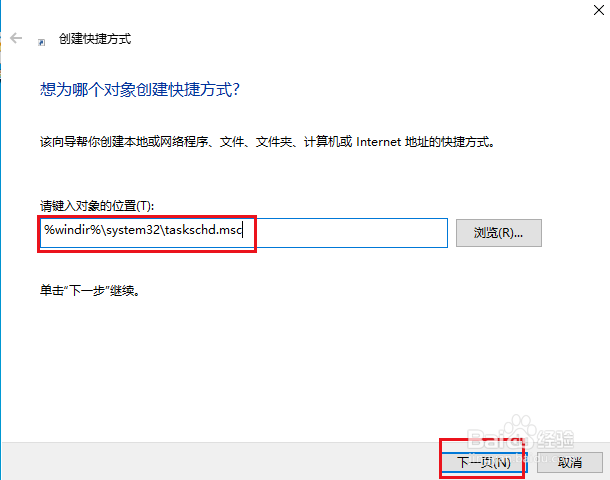
2、在"创建快捷方式"窗口中,在空框中键入%windir%\system32\taskschd.msc,然后点击下一页.
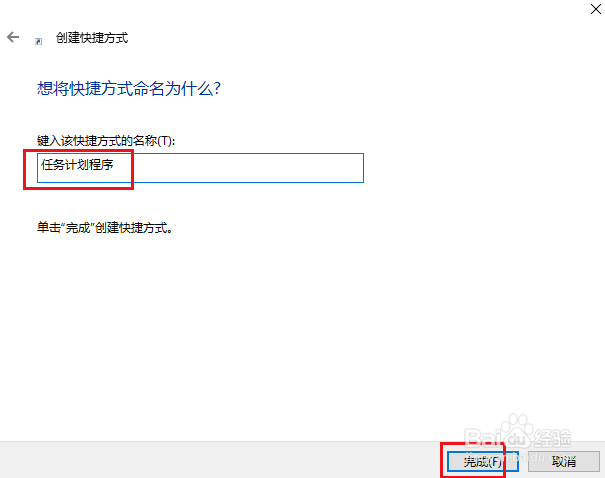
3、输入任务计划程序在名称框中,然后单击完成创建快捷方式。
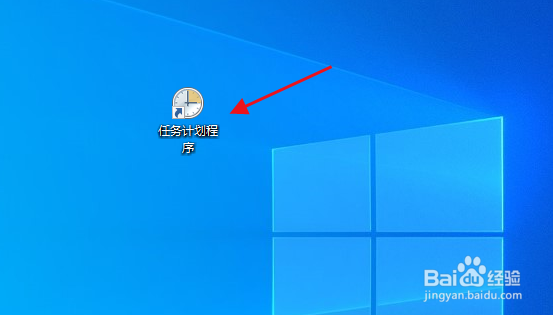
4、任务计划程序桌面快捷方式创建完成。
时间:2026-05-03 21:28:51
1、右键单击桌面,指向 上下文菜单中的新建,然后选择 快捷方式。
2、在"创建快捷方式"窗口中,在空框中键入%windir%\system32\taskschd.msc,然后点击下一页.
3、输入任务计划程序在名称框中,然后单击完成创建快捷方式。
4、任务计划程序桌面快捷方式创建完成。
