ps 如何为枫叶等笔刷填充渐变颜色?

 时间:2026-02-15 18:17:57

1、首先打开ps软件(未安装的需先下载安装),新建一个图片,尺寸自定好操作就行,这里设置500x350。

ps 如何为枫叶等笔刷填充渐变颜色?

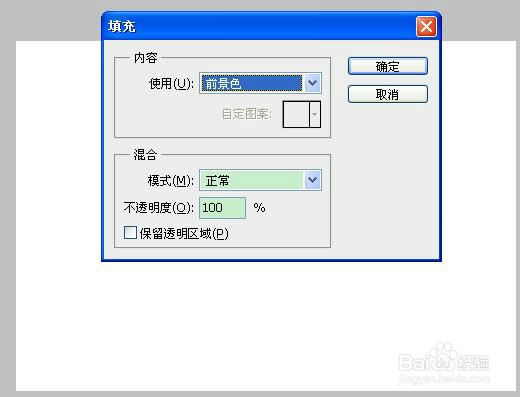
2、选择背景图层,设置当前颜色为黑色,选择编辑——填充——前景色(也就是之前设置的黑色),接着新建图层1.
ps 如何为枫叶等笔刷填充渐变颜色?

ps 如何为枫叶等笔刷填充渐变颜色?

3、选择画笔工具,移动上角的选项栏△下拉选择枫叶画笔,设置笔刷大小,设置前景色橘红色(什么颜色都可以只要能在背景图层的黑色区分开),然后在图层中随意画几个,如下图:

ps 如何为枫叶等笔刷填充渐变颜色?

ps 如何为枫叶等笔刷填充渐变颜色?

4、按住ctrl,同时鼠标右键图层1,这样就讲刚才绘制的枫叶变成选定的选区了,如下图!

ps 如何为枫叶等笔刷填充渐变颜色?

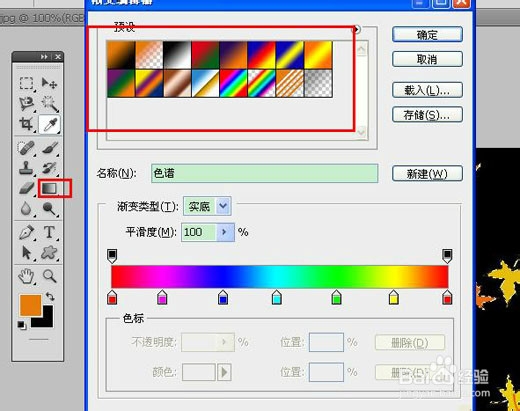
5、选择渐变工具,设置下渐变颜色,渐变颜色可以自定,喜欢怎样设置就设置怎样的渐变颜色,也可以直接选择预设里面的渐变!
ps 如何为枫叶等笔刷填充渐变颜色?

6、接着在鼠标随意方向拉动,就能为枫叶填充多彩的渐变颜色了,其他笔刷做法也是如此,不重复!

ps 如何为枫叶等笔刷填充渐变颜色?

  • PS中怎么定义图案
  • Photoshop如何给照片增加梦幻的黄蓝色
  • 3DMAX中怎样调节“布料—绒布”材质
  • Photoshop如何解决没有颜色的问题
  • PS如何让彩色图片只留下局部彩色
  • 热门搜索
    印尼巴厘岛旅游攻略 厦门好玩的旅游景点 旅游贴吧 哈尔滨雪乡旅游 广宁竹海大观旅游区 天津塘沽旅游景点 四川冬季旅游景点 福建莆田旅游 去旅游的作文 沈阳到三亚旅游团