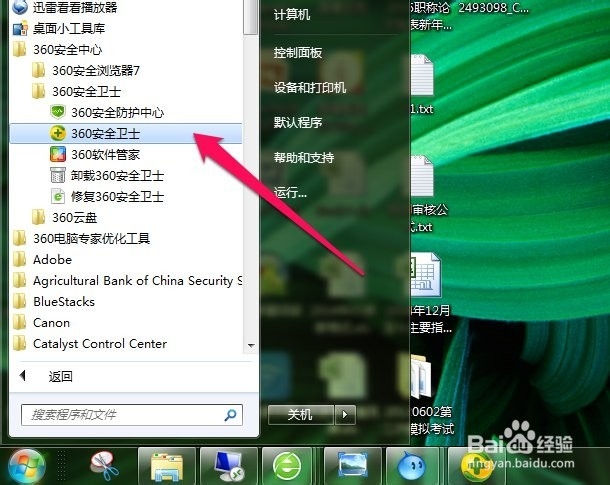
1、打开开始菜单,点击如下图红色箭头所示“360安全卫士”程序图标。
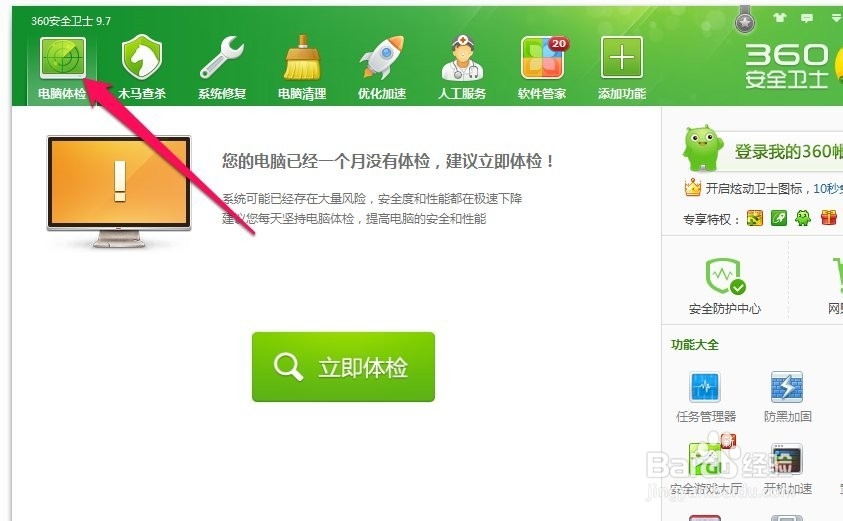
2、在弹出的安全卫士界面中点击如下图红色箭头所示“电脑体检”按钮。
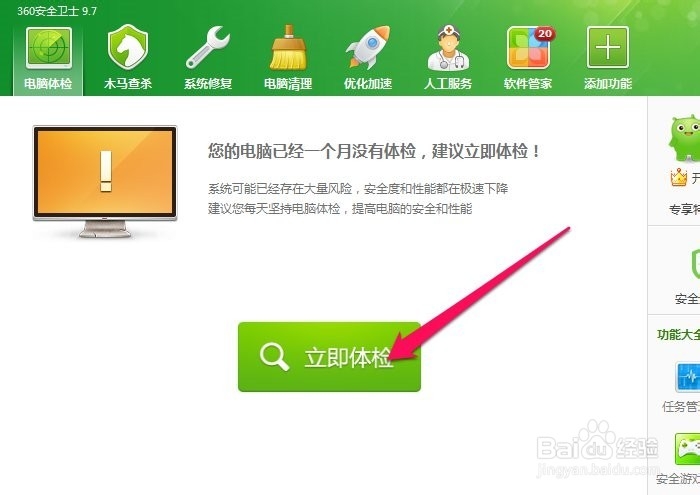
3、在弹出的如下界面中点击如下图红色箭头所示“立即体检”按钮。
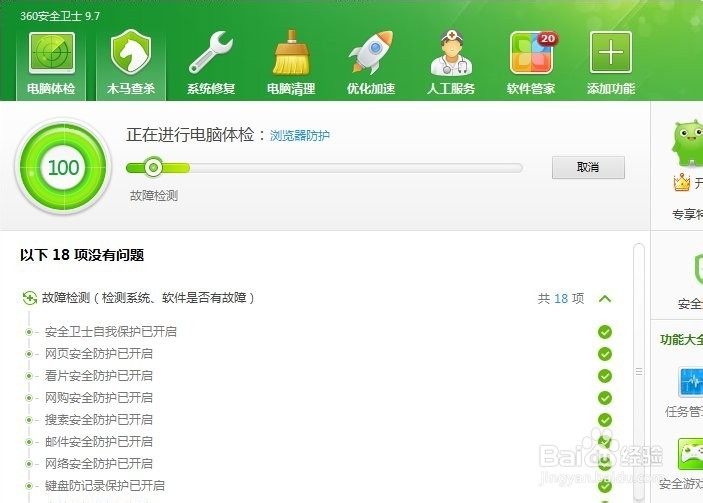
4、如下图即为检测界面,只要耐心等待,检测过程是自动进行的。
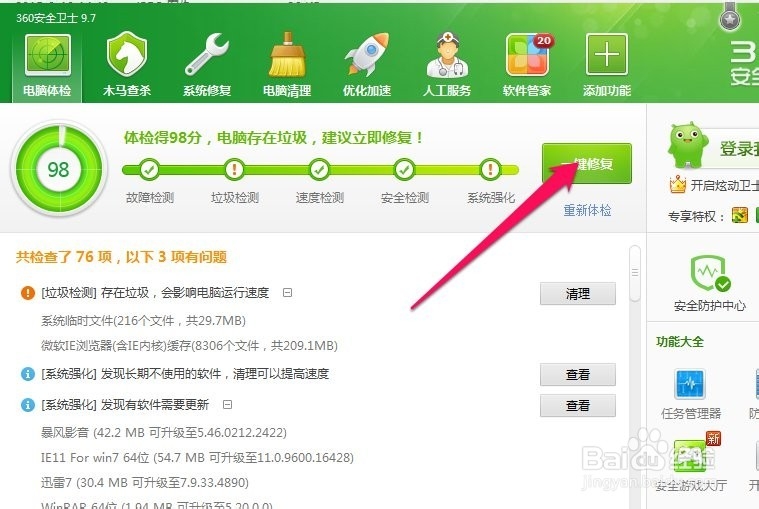
5、检测结果出来后,可以根据情况修复,如果图省事可以直接点击如下图红色箭头所示“一键修复”按钮。
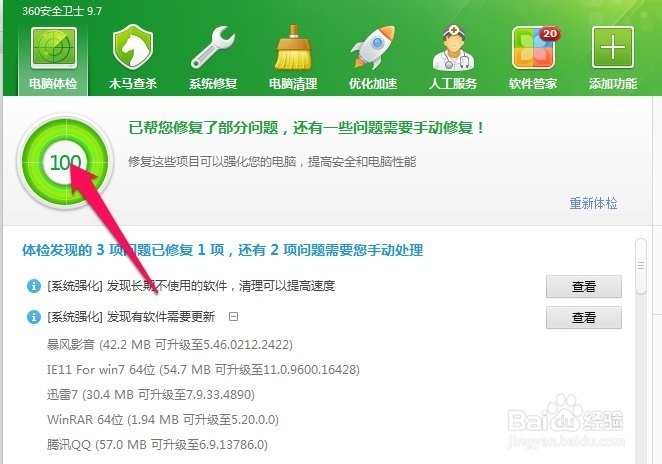
6、修复完成后卫士会自动进行再次检测,如下图检测的分数100分,说明系统已经优化成功。
时间:2026-04-22 15:41:14
1、打开开始菜单,点击如下图红色箭头所示“360安全卫士”程序图标。
2、在弹出的安全卫士界面中点击如下图红色箭头所示“电脑体检”按钮。
3、在弹出的如下界面中点击如下图红色箭头所示“立即体检”按钮。
4、如下图即为检测界面,只要耐心等待,检测过程是自动进行的。
5、检测结果出来后,可以根据情况修复,如果图省事可以直接点击如下图红色箭头所示“一键修复”按钮。
6、修复完成后卫士会自动进行再次检测,如下图检测的分数100分,说明系统已经优化成功。
