1、打开PS,执行 文件-新建 命令,新建一个空白图层。


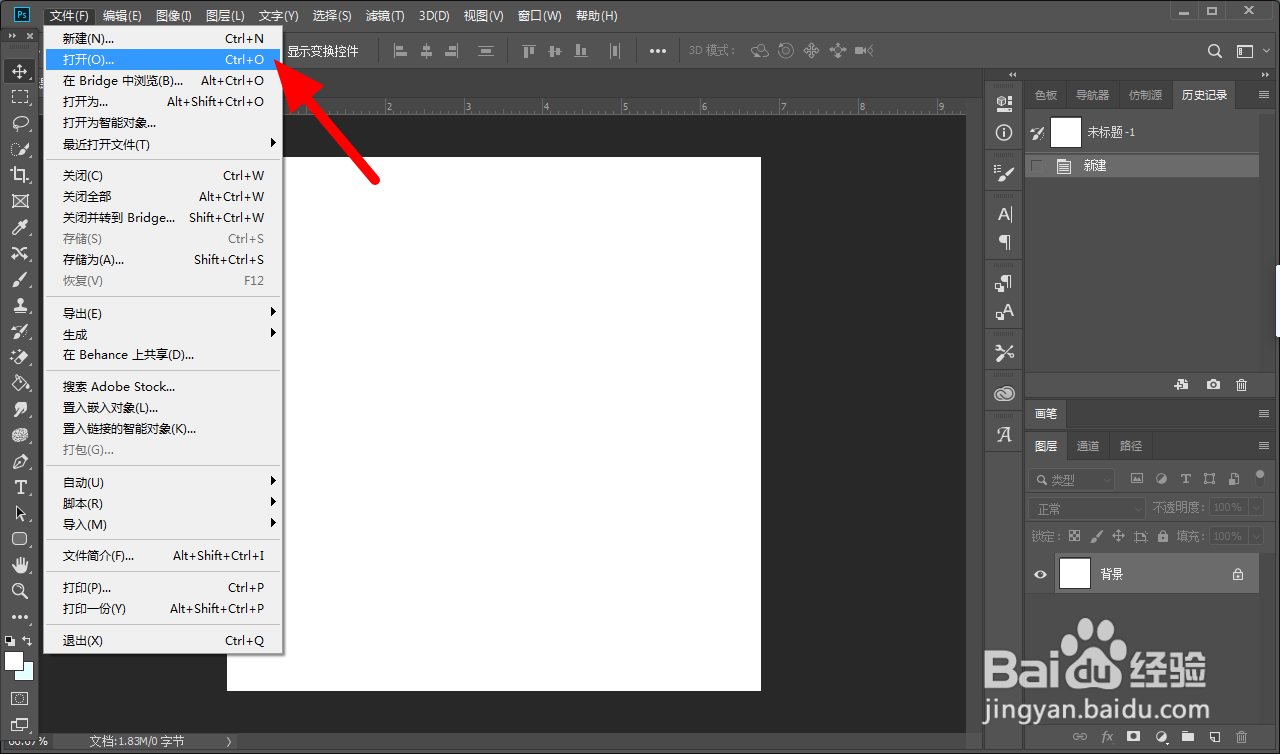
2、执行 文件-打开 命令,导入2张要无缝拼接的图片。


3、选择移动工具,将2张图片拖动到新建的空白图层,拼接位置要有一定重合。

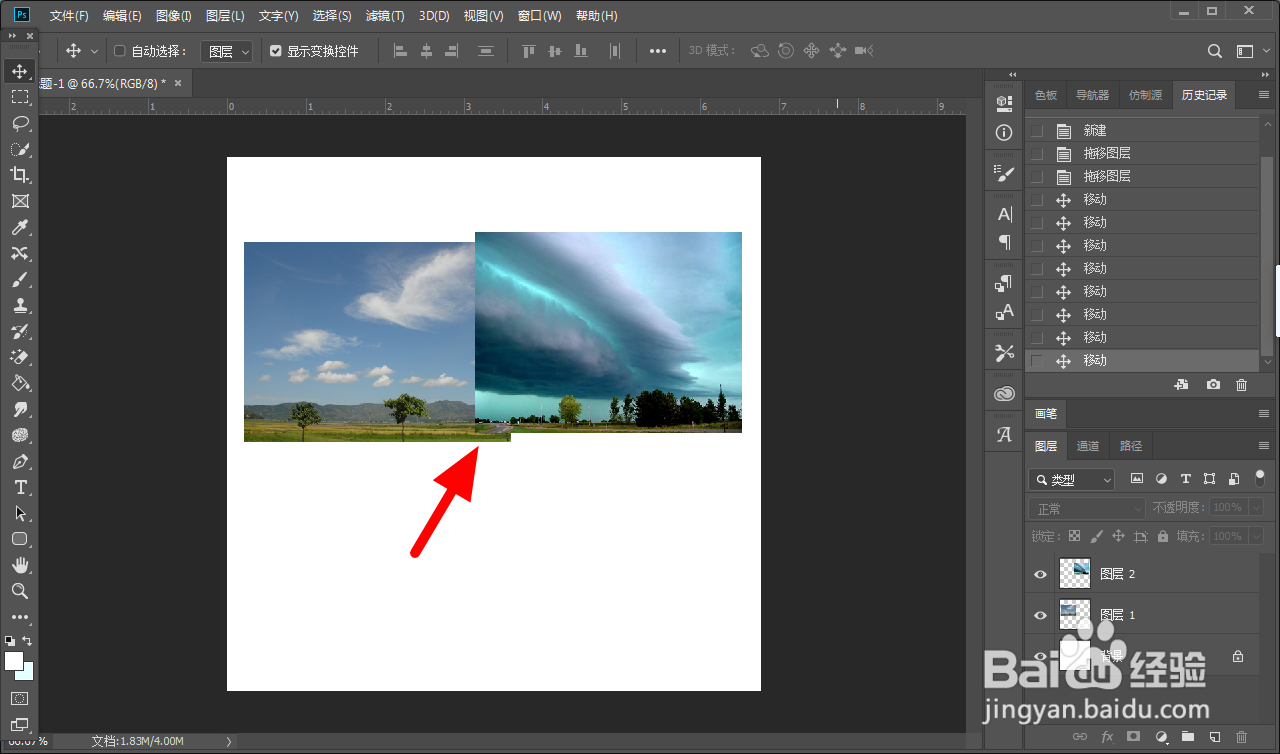
4、按住Ctrl键,单击选中图层 1和图层 2。

5、执行 编辑-自动混合图层 命令。

6、在自动混合图层页面,点击 确定。

7、选择裁剪工具,将画布多余的部分裁剪掉,点击 √。


8、这样2张图片就无缝拼接成功。

时间:2026-04-26 19:14:51
1、打开PS,执行 文件-新建 命令,新建一个空白图层。
2、执行 文件-打开 命令,导入2张要无缝拼接的图片。
3、选择移动工具,将2张图片拖动到新建的空白图层,拼接位置要有一定重合。
4、按住Ctrl键,单击选中图层 1和图层 2。
5、执行 编辑-自动混合图层 命令。
6、在自动混合图层页面,点击 确定。
7、选择裁剪工具,将画布多余的部分裁剪掉,点击 √。
8、这样2张图片就无缝拼接成功。
