1、先用矩形工具画出一个刻度;

2、ctrl+j复制一层,
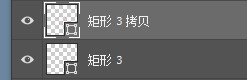
3、按住Alt键同时鼠标在中心点位置点一下,把中心点固定住‘
在属性栏调角度这个输入6(60个时针刻度是360°除以60=6),然后点击确定;

4、工具栏选择小黑工具;

5、按住三个热键+T一直复制到60个秒钟刻度完成为止;

6、最后可以对刻度进行颜色的变化,在选择矩形工具的情况下调整填充颜色选择 你喜欢的颜色进行替换,然后按ctrl+D取消选区即可;


时间:2026-05-02 10:14:10
1、先用矩形工具画出一个刻度;
2、ctrl+j复制一层,
3、按住Alt键同时鼠标在中心点位置点一下,把中心点固定住‘
在属性栏调角度这个输入6(60个时针刻度是360°除以60=6),然后点击确定;
4、工具栏选择小黑工具;
5、按住三个热键+T一直复制到60个秒钟刻度完成为止;
6、最后可以对刻度进行颜色的变化,在选择矩形工具的情况下调整填充颜色选择 你喜欢的颜色进行替换,然后按ctrl+D取消选区即可;
