wps上下文字无法对齐

 时间:2026-02-14 09:13:36

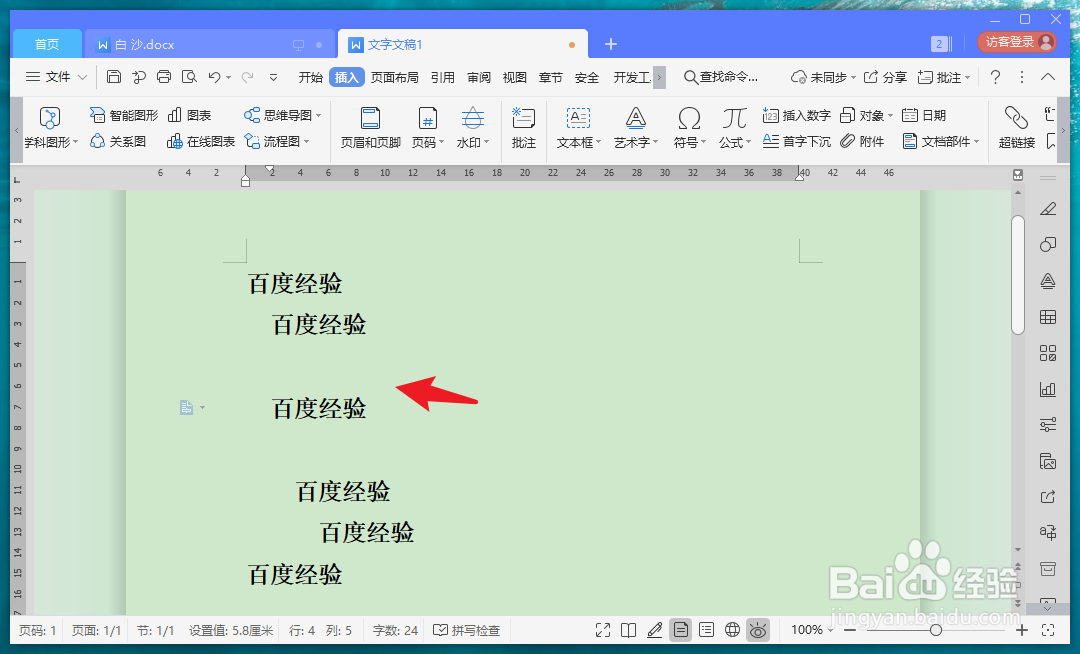
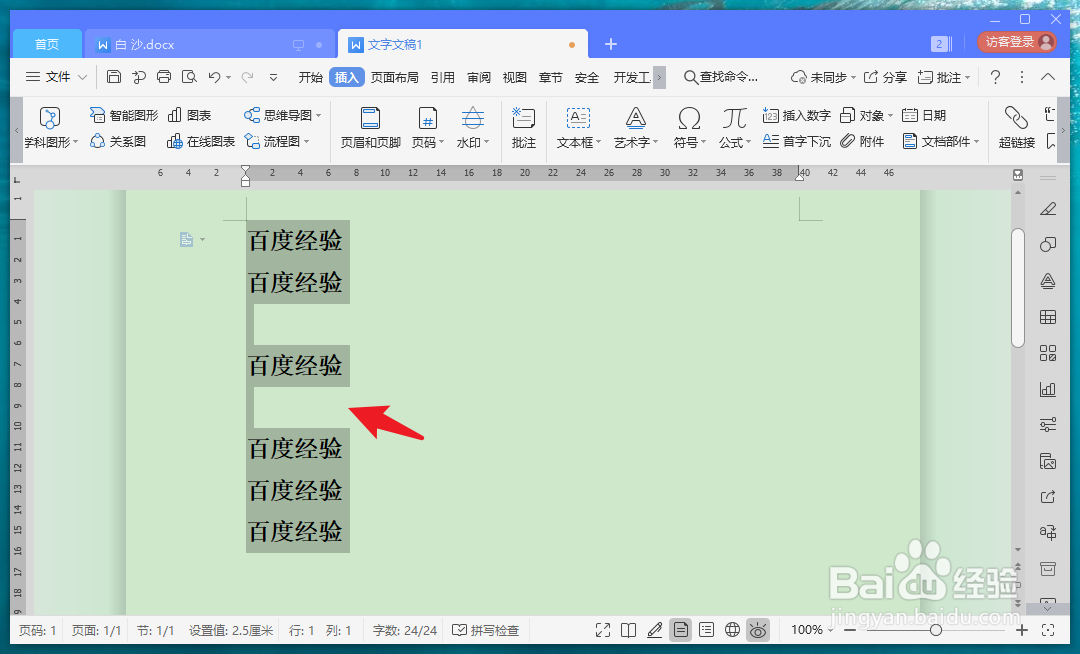
1、打开目标word文件,上下文字无法对齐。
wps上下文字无法对齐

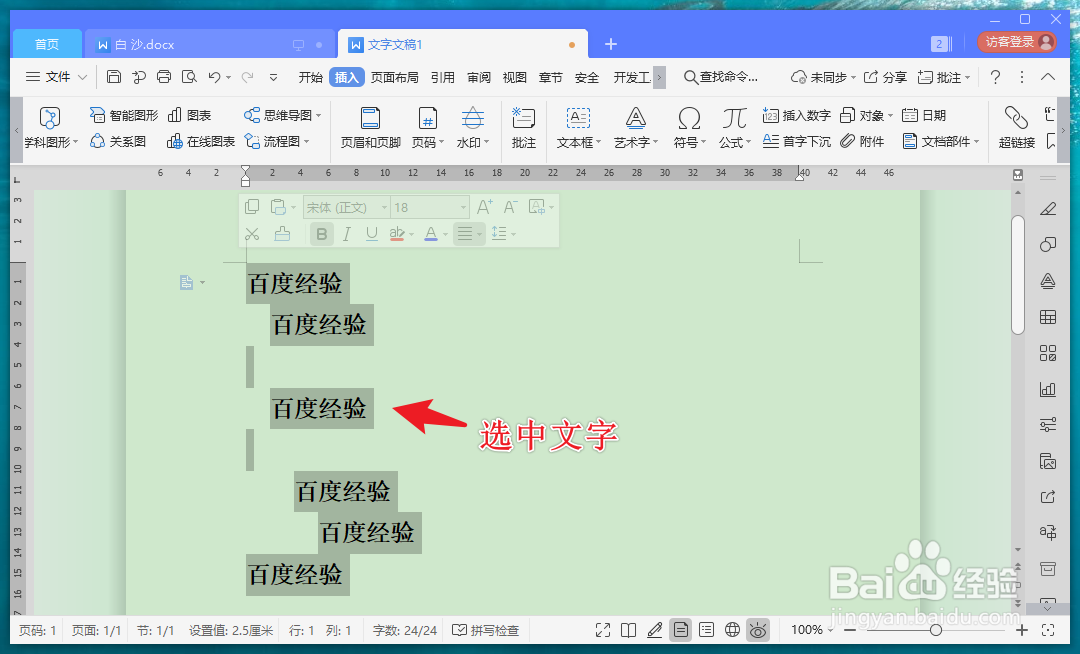
2、鼠标选中需要处理的文字内容,CTRL+A为全选。

wps上下文字无法对齐

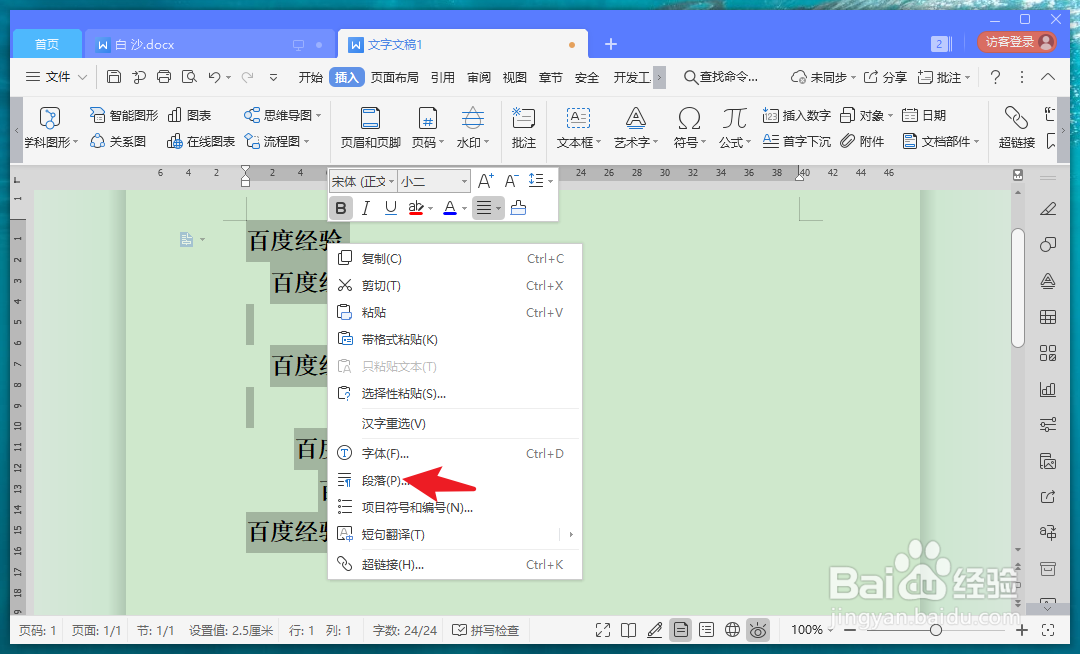
3、鼠标右击已经选中的内容,菜单点击【段落】。

wps上下文字无法对齐

4、在对齐方式里面选择【靠左对齐】(其他对齐方式也行)。

wps上下文字无法对齐

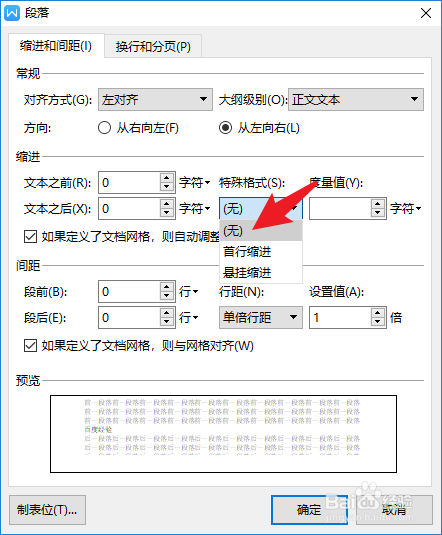
5、段落的特殊格式修改为【无】,不要缩进。

wps上下文字无法对齐

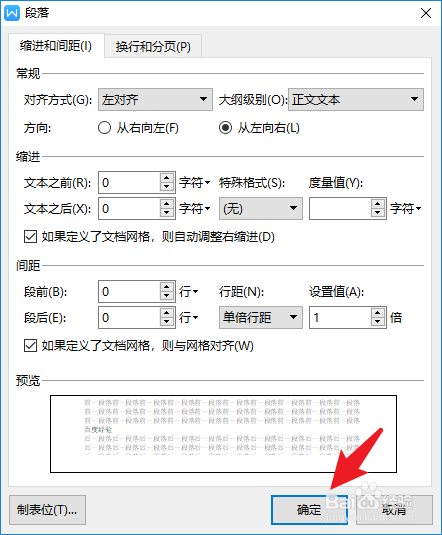
6、点击【确定】按钮,返回就能看到文字上下对齐了。

wps上下文字无法对齐

wps上下文字无法对齐

1、1、打开目标word文件,上下文字无法对齐。

2、鼠标选中需要处理的文字内容,CTRL+A为全选。
3、鼠标右击已经选中的内容,菜单点击【段落】。
4、在对齐方式里面选择【靠左对齐】(其他对齐方式也行)。
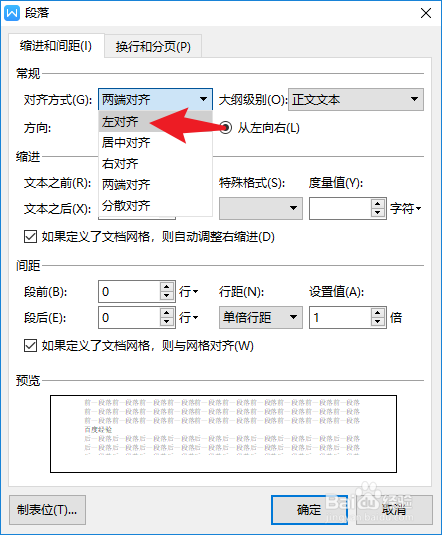
5、段落的特殊格式修改为【无】,不要缩进。
6、点击【确定】按钮,返回就能看到文字上下对齐了。
  • wps文字上下对齐设置方法
  • WPS里面如何让上下的两行字完全对齐?
  • 在wps文字中如何使两行文字对齐
  • 怎么快速让WPS文字文本框中的两行文字左右对齐
  • wps每行字数不一样怎么首尾对齐 不要分散对齐不能有间距
  • 热门搜索
    陕西省旅游局 新疆的旅游景点 镇远古镇旅游攻略 贵州有哪些旅游景点 旅游圈 国家旅游局局长 武汉 旅游 绵阳旅游景点 北京周边旅游景点大全 香港旅游发展局
