怎么求和excel表格一列

 时间:2026-02-14 12:59:15

1、打开表格

打开表格,用鼠标选中要求和的竖列。

怎么求和excel表格一列

2、点击求和

点击表格开始,求和选项,自动就和。

怎么求和excel表格一列

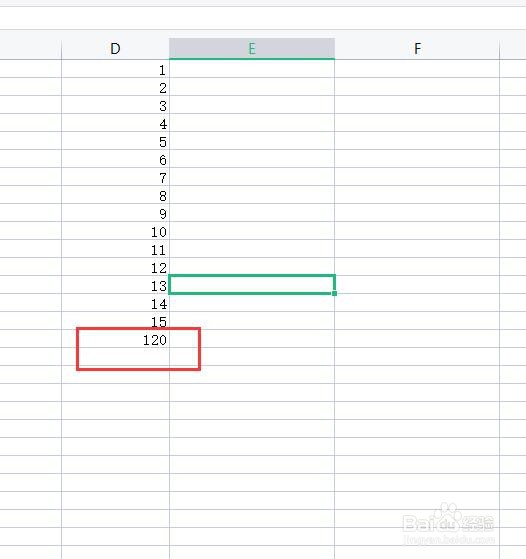
3、求和完成

点击求和后,求和的结果会在竖列文字单元格下方。

怎么求和excel表格一列

1、打开表格

打开表格内容,在要求和的竖列下方输入=sum,选择函数sum。

怎么求和excel表格一列

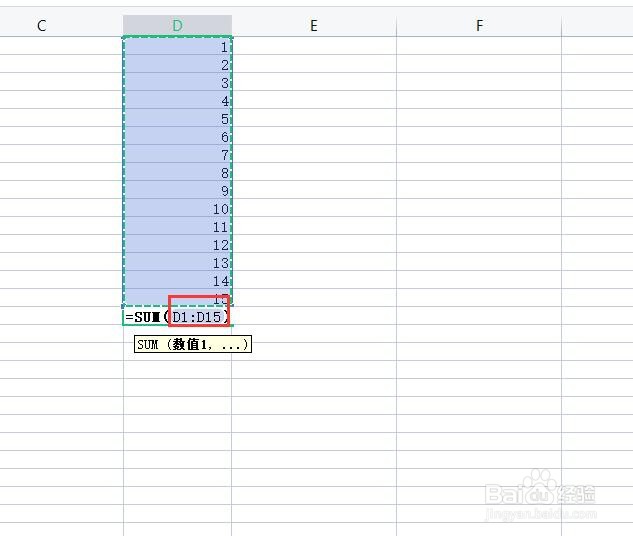
2、选择竖列

输入函数sum后,用鼠标选中要求和的竖列单元格。

怎么求和excel表格一列

3、求和完成

选择好单元格即可。

怎么求和excel表格一列

1、打开表格

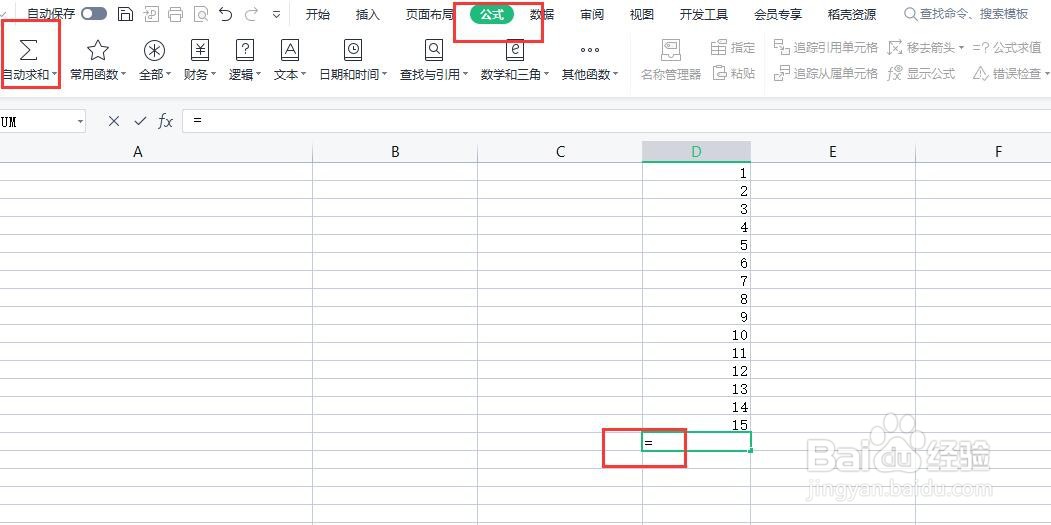
打开表格内容,在表格要求和的竖列下打上=,然后点击公式,自动求和。
怎么求和excel表格一列

2、点击自动求和

点击自动求和图标,=后面出现sum函数,有鼠标选中求和竖列。

怎么求和excel表格一列

3、求和完成

选择好单元格,即可得到竖列之和。

怎么求和excel表格一列

1、打开表格

打开表格内容,在求和竖列下打出=,然后点击公式,常用函数。

怎么求和excel表格一列

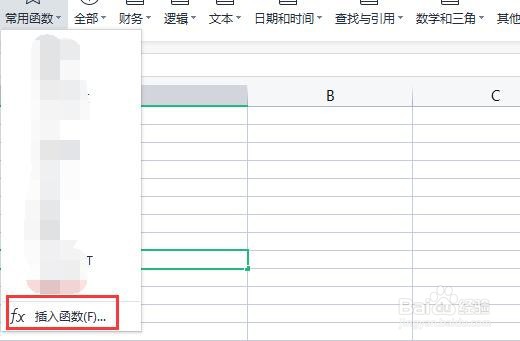
2、插入函数

下拉常用函数,点击插入函数。

怎么求和excel表格一列

3、点击常用函数

在插入函数页面,点击常用函数,选择sum,点击确定。

怎么求和excel表格一列

4、竖列求和

点击sum后,选择竖列点击确定即可求和。

怎么求和excel表格一列

  • 怎么求和excel表格一列
  • 怎么求和excel表格一列
  • 怎么求和一列数据
  • excel怎么求和一列
  • Excel表格怎么求一列的和
  • 热门搜索
    黔南旅游网 丽江著名旅游景点 郑州旅游公司 最适合旅游的地方 张家界旅游注意事项 蓟县旅游景点 旅游责任险 旅游搜索引擎 重庆旅游点 游侠客摄影旅游网