如何裁剪ppt图片的形状?ppt怎么按比例裁剪图片

 时间:2026-05-05 08:16:59

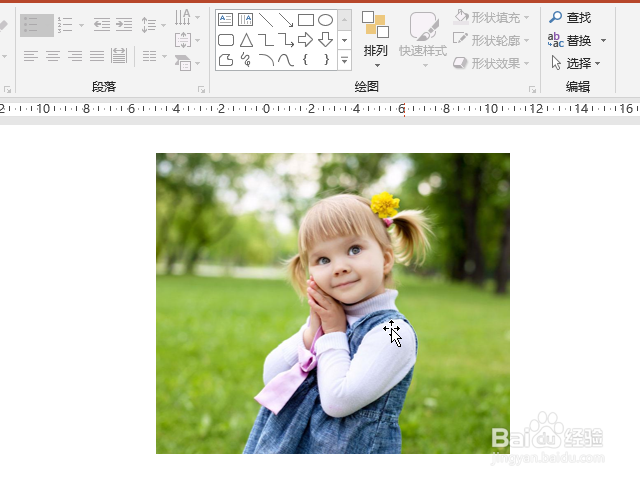
1、在ppt中插入图片,点击图片,接着界面上方就会出现一个“格式”或“设计”菜单。点击“裁剪”。

如何裁剪ppt图片的形状?ppt怎么按比例裁剪图片

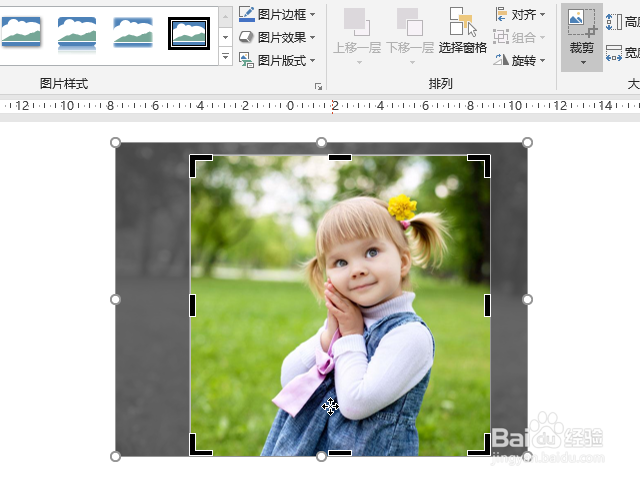
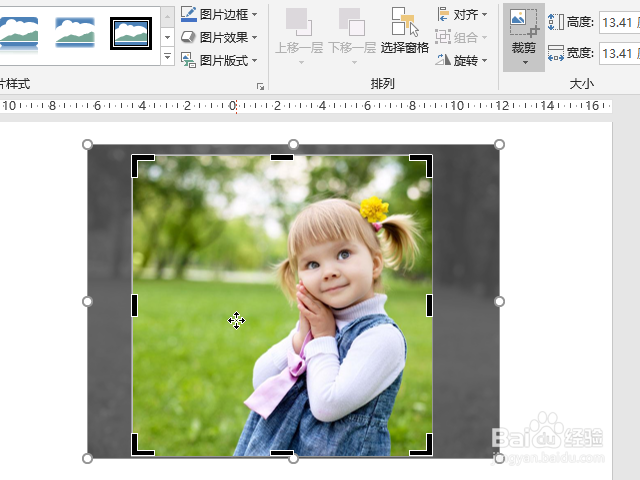
2、这样图片四周就会多出一个方框,方框上有许多加粗的折角和线条,将鼠标移动到这些折角和线条上往图片方向移动可以调整图片边框的大小。

如何裁剪ppt图片的形状?ppt怎么按比例裁剪图片

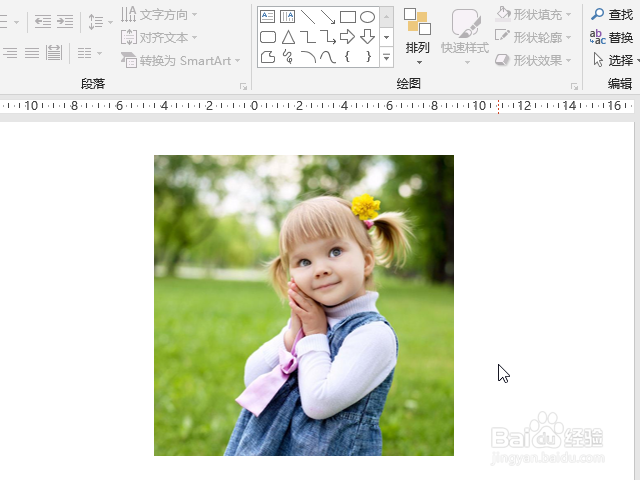
3、调整到合适的大小后,点击图片旁边空白处,可以实现图片裁剪。

如何裁剪ppt图片的形状?ppt怎么按比例裁剪图片

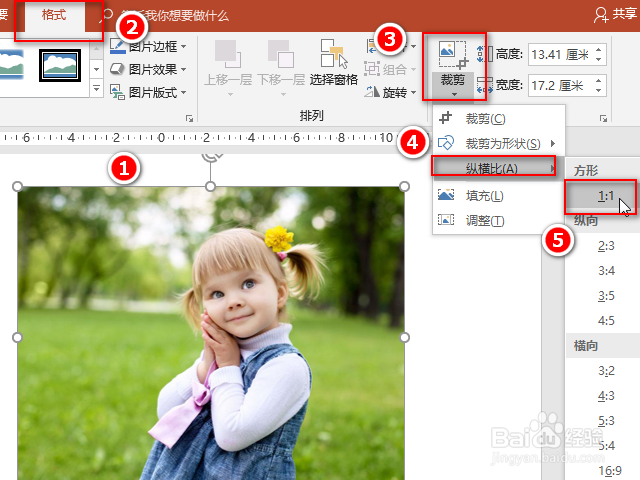
1、选择“裁剪”下的“纵横比”,例如“1:1”,可以将图片裁剪成方形。

如何裁剪ppt图片的形状?ppt怎么按比例裁剪图片

2、选择比例后,图片上会出现一个指定比例的方框,将鼠标移动到图片上,可以调整方框的位置。
如何裁剪ppt图片的形状?ppt怎么按比例裁剪图片

3、调整到合适的位置后,点击一下空白处。

如何裁剪ppt图片的形状?ppt怎么按比例裁剪图片

4、图片就按照你选择的比例裁剪好啦。

如何裁剪ppt图片的形状?ppt怎么按比例裁剪图片

  • PPT中如何美化图形和流程
  • 怎样手动设置形状角度
  • Windows电脑画图剪裁图片下部多余的部分
  • PPT怎么插入自由曲线
  • 怎么用PPT来设计好看的图片
  • 热门搜索
    山西旅游线路 新旅游法 4月份适合去哪里旅游 逸行旅游网 街子古镇旅游攻略 旅游服务企业 安徽旅游局 青岛旅游景点大全介绍 楠溪江旅游 韶山旅游景点