CAD中如何把画好的图按比例缩小?

 时间:2026-02-12 01:08:02

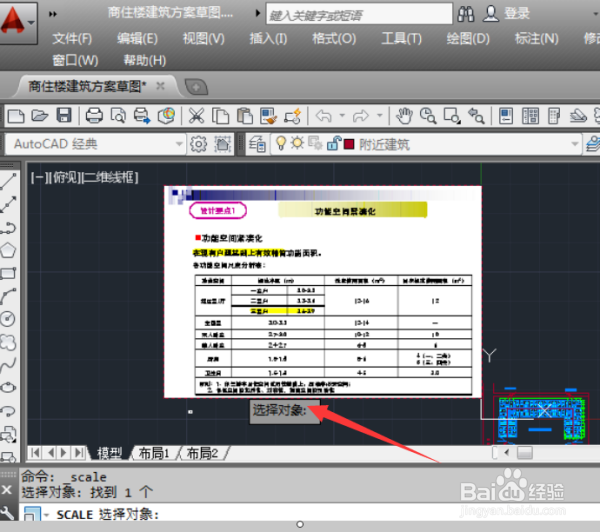
1、打开一张需要缩放的CAD图纸,进入到CAD绘图操作界面。
CAD中如何把画好的图按比例缩小?

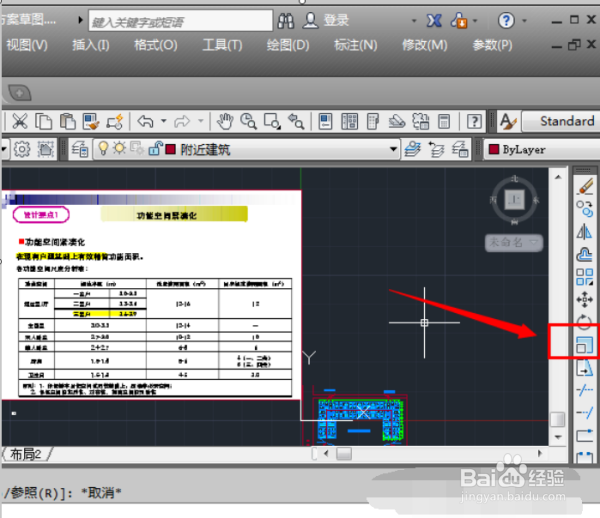
2、点击右面“修改”菜单栏的“缩放”按钮即两个大小的正方形一起的那个图标,或者点击上方菜单栏的“修改”,然后点击“缩放”。
CAD中如何把画好的图按比例缩小?

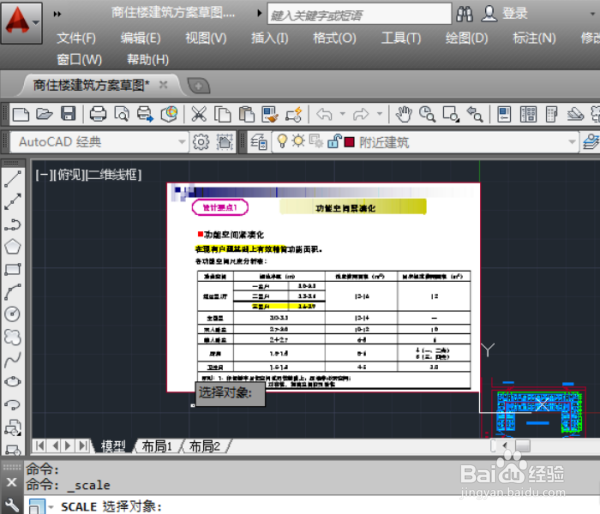
3、进行缩放,在命令栏出现缩放“scale”命令,要求指定对象,点击需要缩放的对象。
CAD中如何把画好的图按比例缩小?

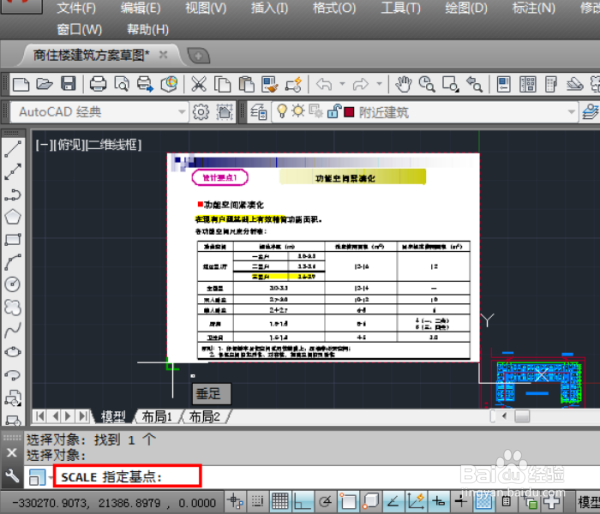
4、点击之后找到缩放的对象,显示“找到对象”。

CAD中如何把画好的图按比例缩小?

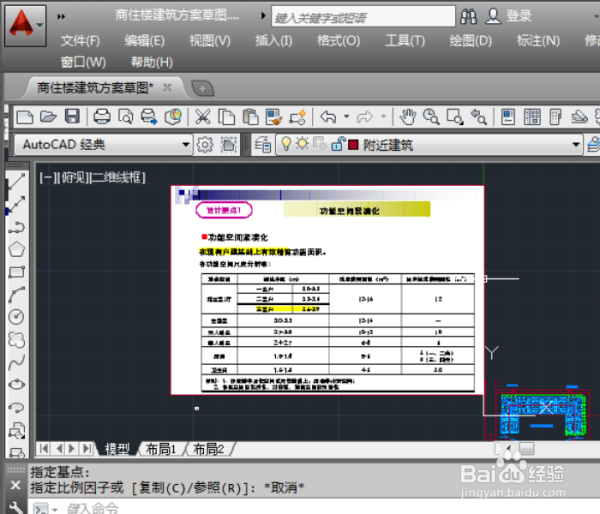
5、要求指定基点,这时候指定需要缩放的“基点”也就是以哪个点为标准进行缩放。一般来说选择图形的角比较好。点击这个基点。
CAD中如何把画好的图按比例缩小?

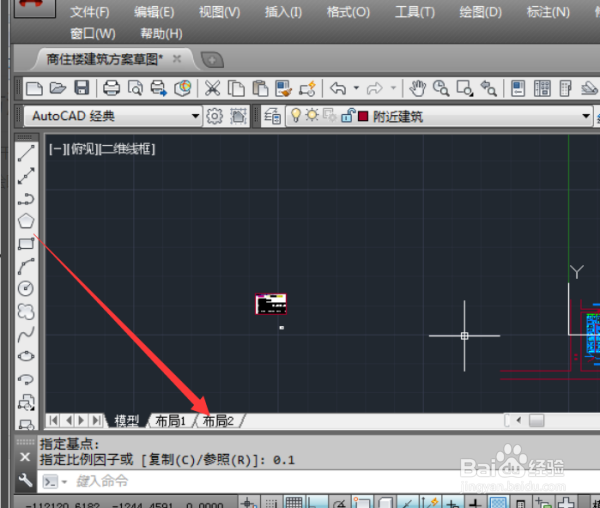
6、指定基点之后,要求输入图形的缩放比例,这里根据自己的喜好,输入缩放比例。

CAD中如何把画好的图按比例缩小?

7、这里我想把它缩小,现则了0.1的比例,在命令栏输入0.1之后,点击“回车键”即可,如果想放大,输入大于1的数字即可实现放大。
CAD中如何把画好的图按比例缩小?

  • cad按比例缩放
  • cad按比例缩放
  • cad怎么缩放到指定大小
  • cad标注怎么改数字大小
  • cad怎么改变线条粗细
  • 热门搜索
    北京旅游局官网 苏梅岛旅游 山东省旅游地图 德国旅游必去的地方 房山旅游景点 刘家峡旅游攻略 浙江乌镇旅游景点 香港旅游景点介绍 江苏省旅游地图 福建平潭岛旅游攻略