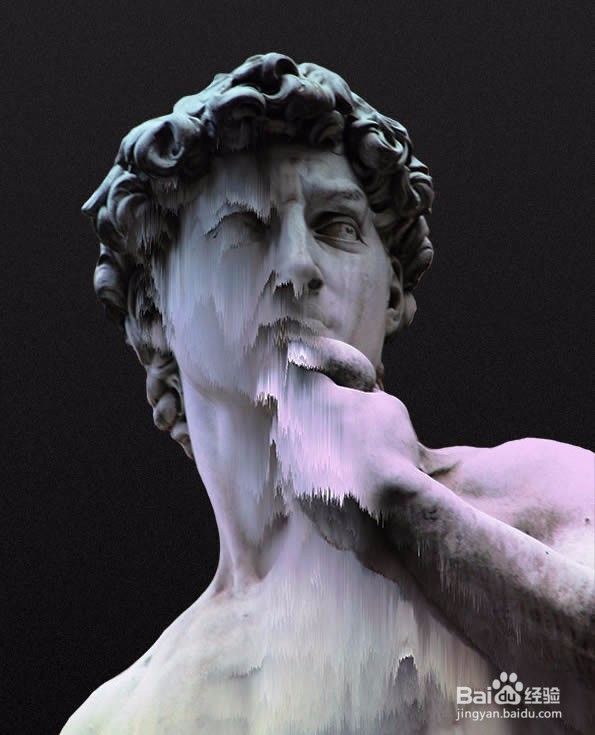
教你用Photoshop制作雕像融化的海报效果

 时间:2026-04-26 15:38:57

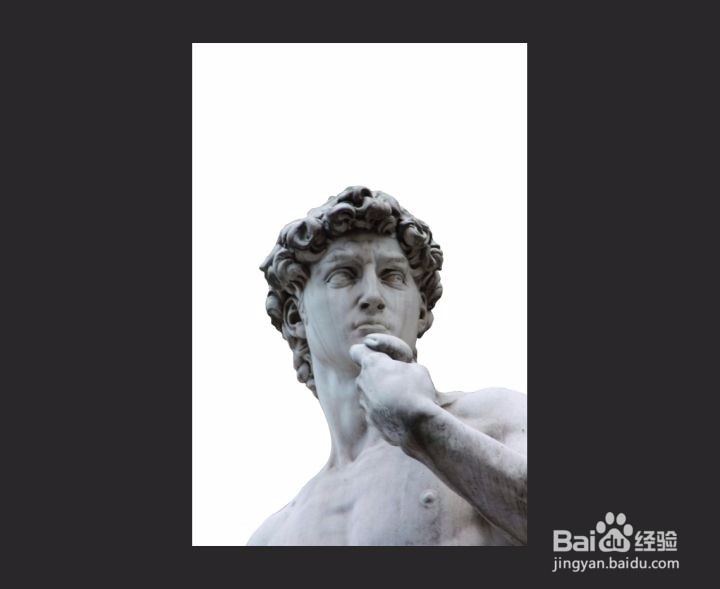
1、首先,抠一个雕塑出来,接着转为智能对象。
教你用Photoshop制作雕像融化的海报效果

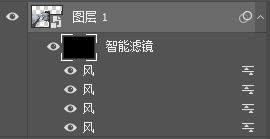
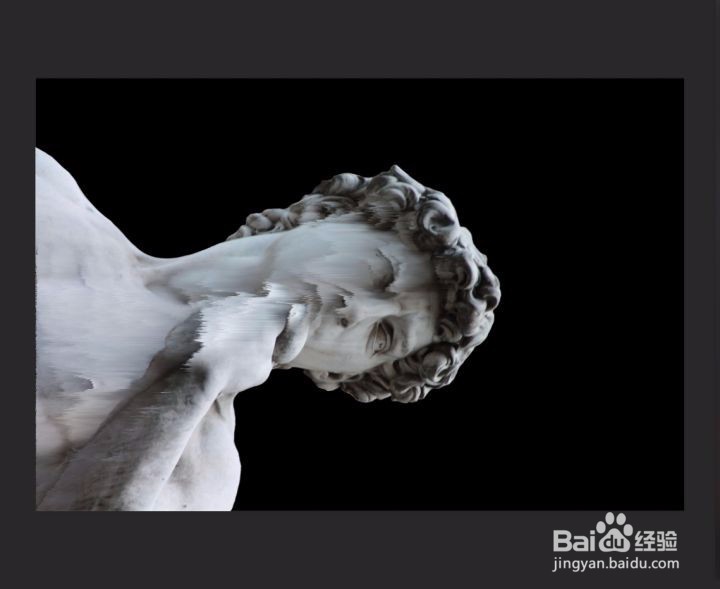
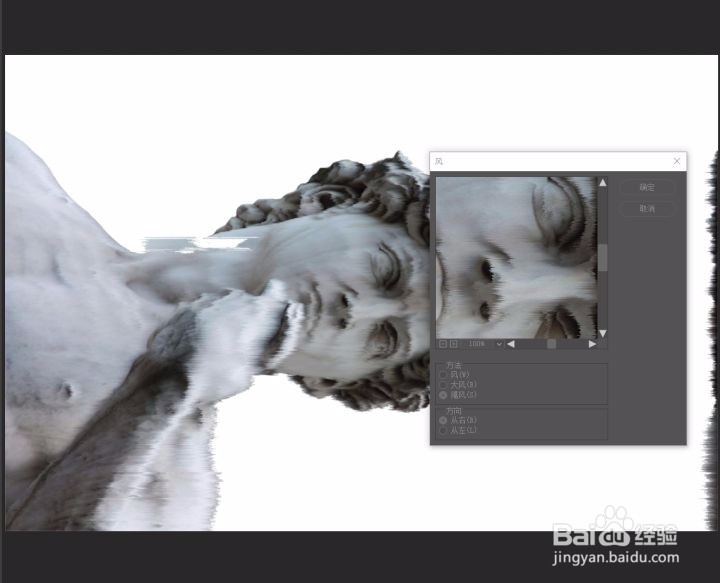
2、因为风滤镜只能设置左右效果,所以把图像旋转90度。接着选择滤镜-风格化-风,选择飓风,左右都设置,多叠加几次才能拉长效果,叠得越多拉得越长。
教你用Photoshop制作雕像融化的海报效果

3、接着把智能滤镜填黑,隐藏效果。

教你用Photoshop制作雕像融化的海报效果

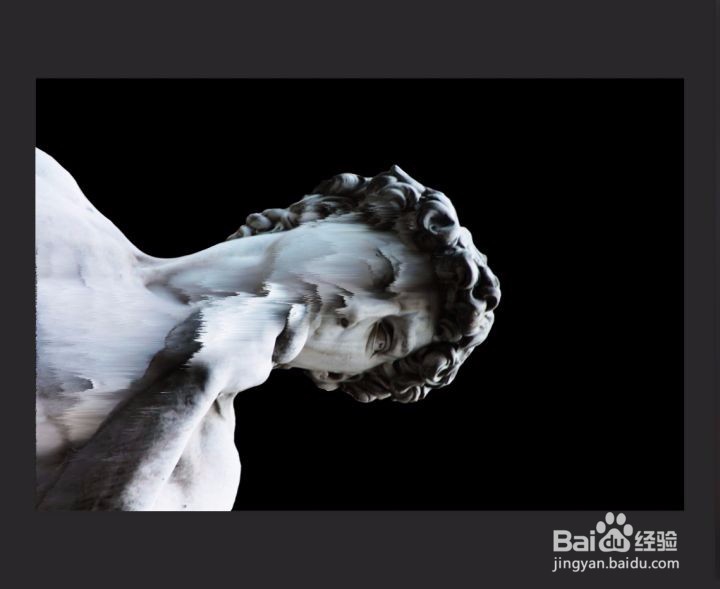
4、接着使用柔和的画笔笔触,用白色涂抹需要呈现效果的部分。

教你用Photoshop制作雕像融化的海报效果

5、调整曲线增强对比度。

教你用Photoshop制作雕像融化的海报效果

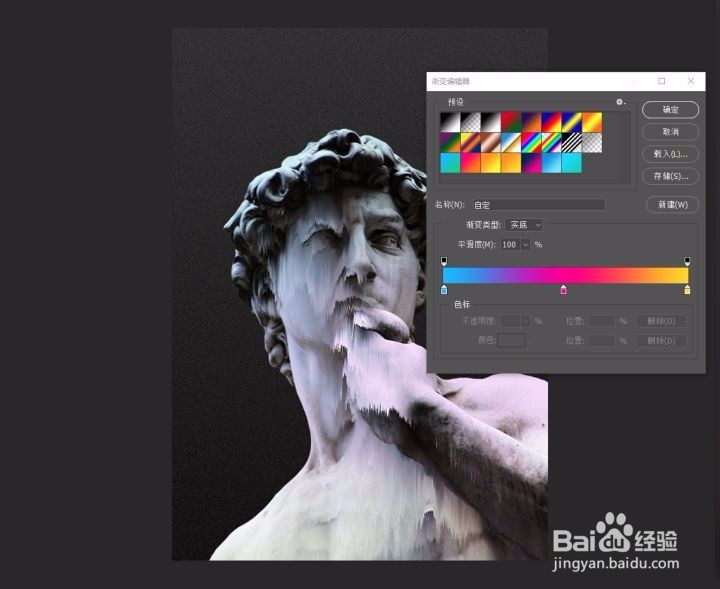
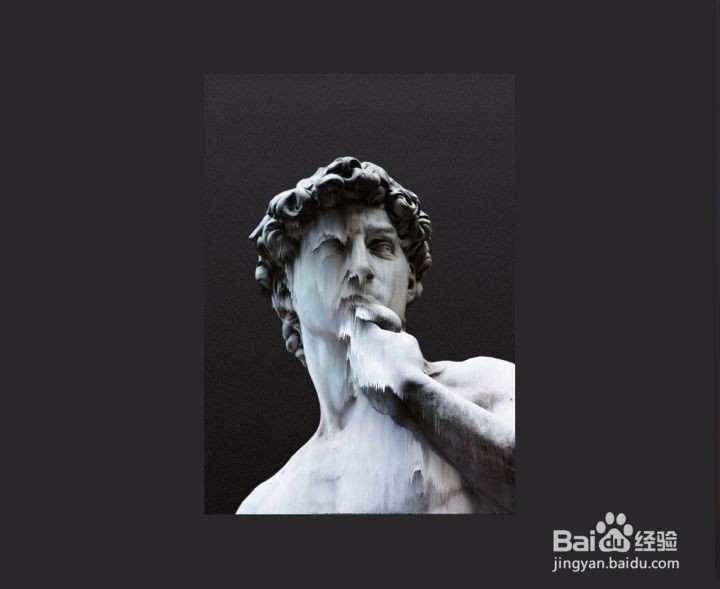
6、接着再将之前的雕像再次转为智能对象,旋转摆正,为什么这么做呢?因为直接旋转的话,风的效果并不会一起旋转。然后渐变填充背景增加杂点。
教你用Photoshop制作雕像融化的海报效果

7、新建一剪切蒙版图层,透明度设置10%,模式为颜色加深,渐变填充。

教你用Photoshop制作雕像融化的海报效果

8、最后保存导出

教你用Photoshop制作雕像融化的海报效果

  • ps如何快速绘制邮票图标
  • CorelDRAW辅助线的添加
  • AI教程绘制节日漂亮的气球 ILLUSTRATOR CS6
  • 如何用PS做一个镂空的柠檬合成效果
  • 怎么用photoshop画卡通画
  • 热门搜索
    旅游板块 西安旅游线路 香格里拉旅游景点 众信旅游官网 澳大利亚旅游多少钱 莫斯科旅游 济源旅游 南戴河旅游 深圳旅游公司 青岛旅游学校