1、打开要创建不连续数据区域图表的工作表。这里我们将为姓名和总工资创建图表。

2、首先选择“姓名”单元格区域。
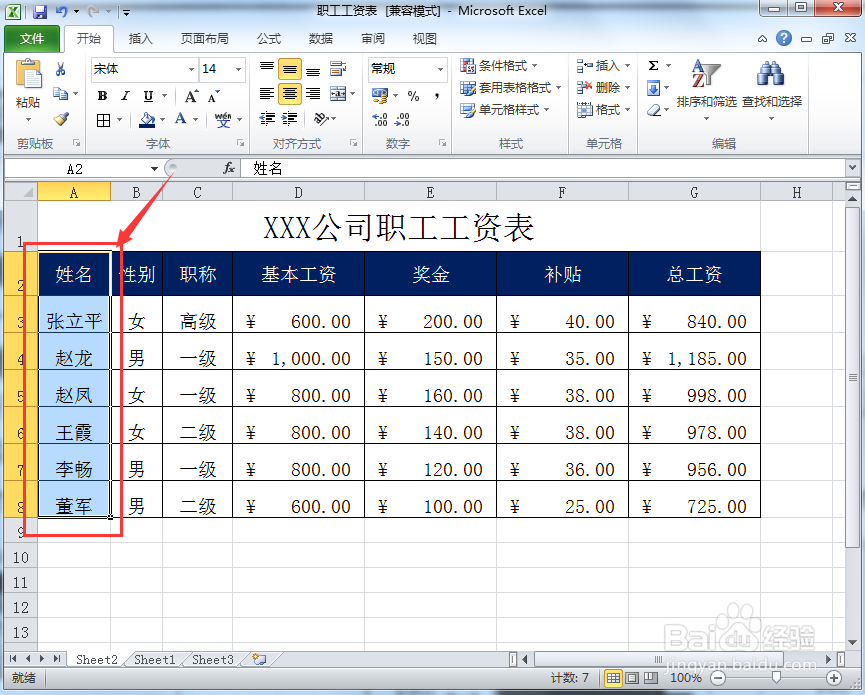
3、按下键盘上的“Ctrl”不放,再选择“总工资”数据区域。

4、选择“插入”菜单,在图表组中选择一种图表类型,这里选择“柱状图”图表。
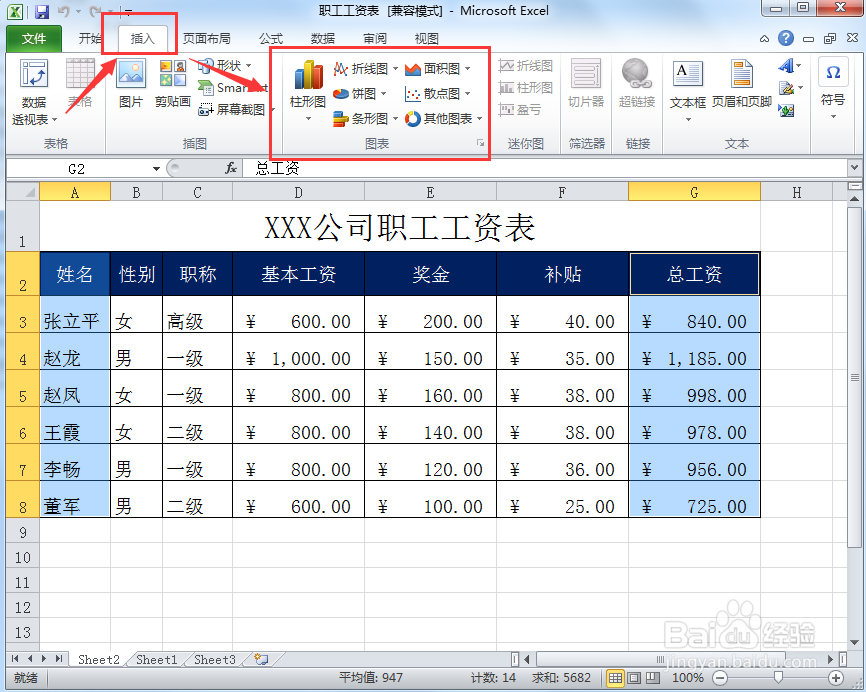
5、在弹出的柱状图图表中选择一种图表类型。

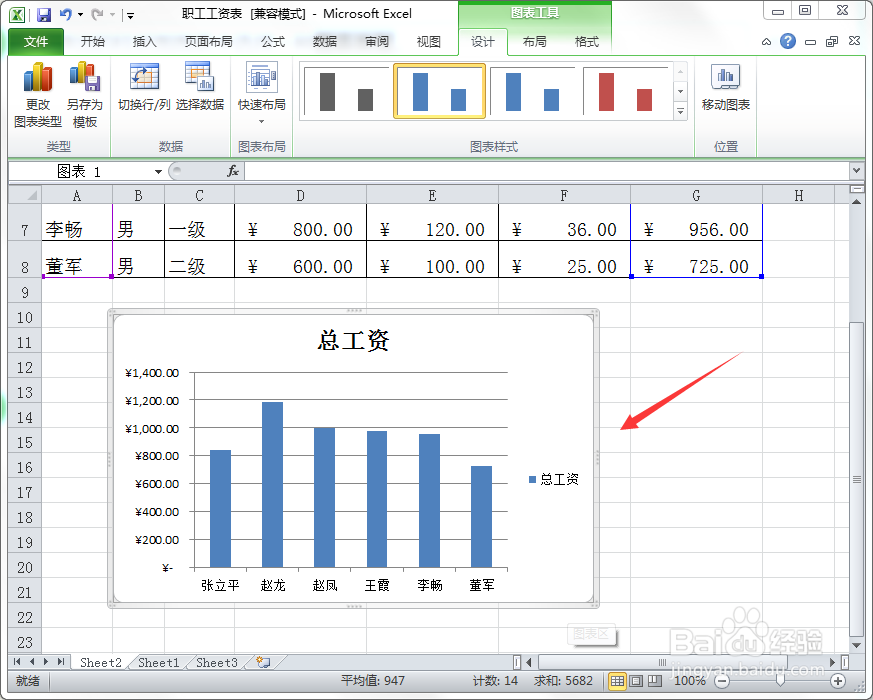
6、这样就把不连续的数据区域创建成一个图表。
时间:2026-04-22 08:07:05
1、打开要创建不连续数据区域图表的工作表。这里我们将为姓名和总工资创建图表。
2、首先选择“姓名”单元格区域。
3、按下键盘上的“Ctrl”不放,再选择“总工资”数据区域。
4、选择“插入”菜单,在图表组中选择一种图表类型,这里选择“柱状图”图表。
5、在弹出的柱状图图表中选择一种图表类型。
6、这样就把不连续的数据区域创建成一个图表。
