1、首先找到你要修改的word文档,双击打开。

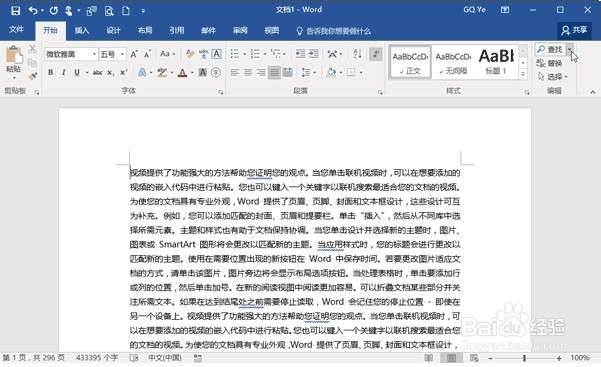
2、点击word文档的开始菜单,然后点击右边查找选项的下拉三角
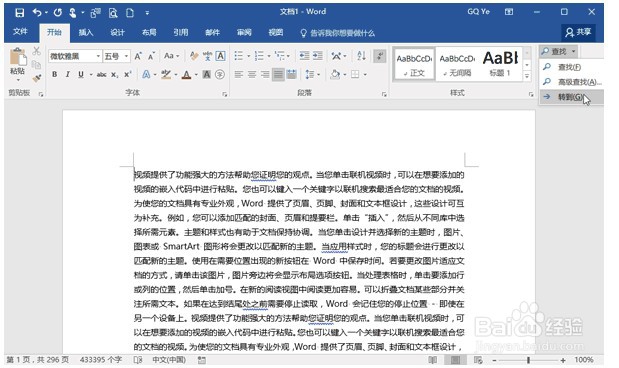
3、点击出来选项里面的转到
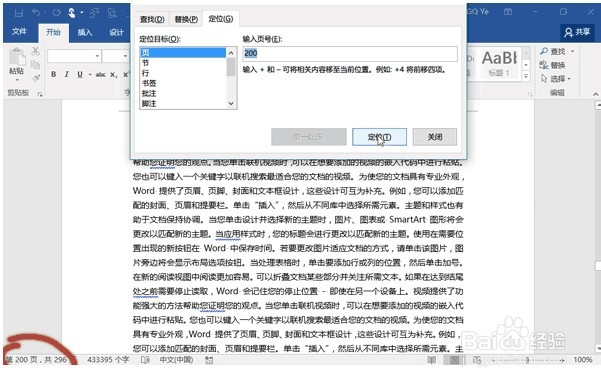
4、再出来的选项里选择定位,定位目标选择页
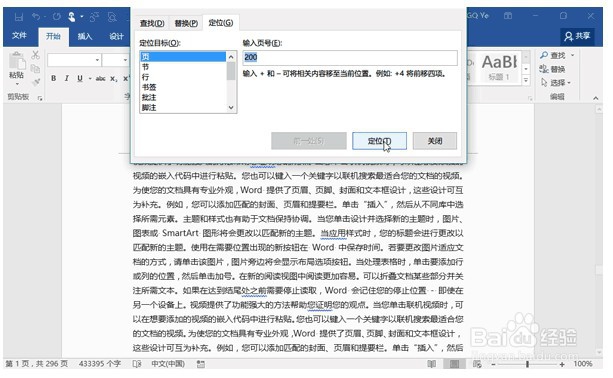
5、在输入页码的位置输入你要跳转的页数,然后点击确定
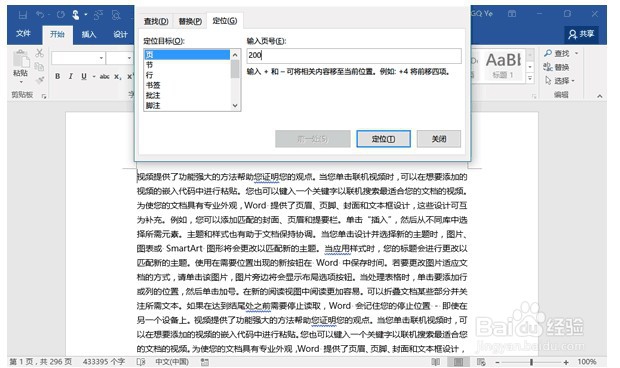
6、然后注意留意左下角的页码提示,就会跳转到你要求的页数。
时间:2026-04-22 02:55:23
1、首先找到你要修改的word文档,双击打开。
2、点击word文档的开始菜单,然后点击右边查找选项的下拉三角
3、点击出来选项里面的转到
4、再出来的选项里选择定位,定位目标选择页
5、在输入页码的位置输入你要跳转的页数,然后点击确定
6、然后注意留意左下角的页码提示,就会跳转到你要求的页数。
