Acrobat2019把多张JPG图片合并成一个PDF文档

 时间:2024-10-13 18:20:44

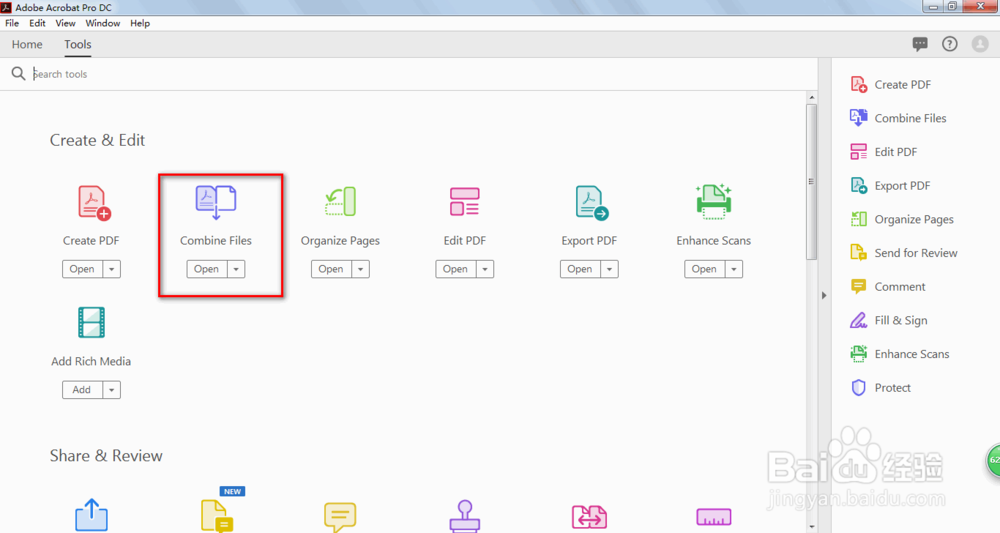
1、打开Adobe Acrobat DC 2019软件。点击工具。
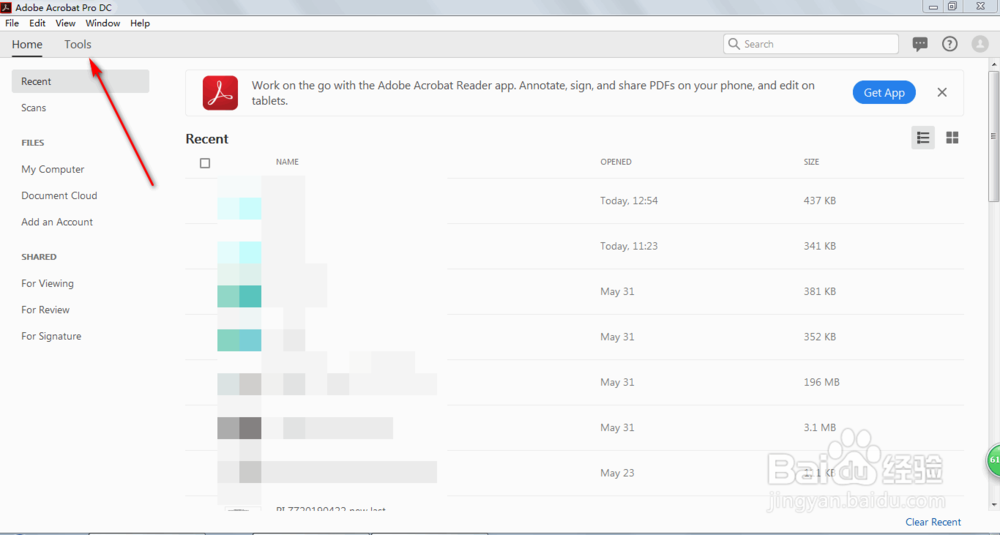
Acrobat2019把多张JPG图片合并成一个PDF文档

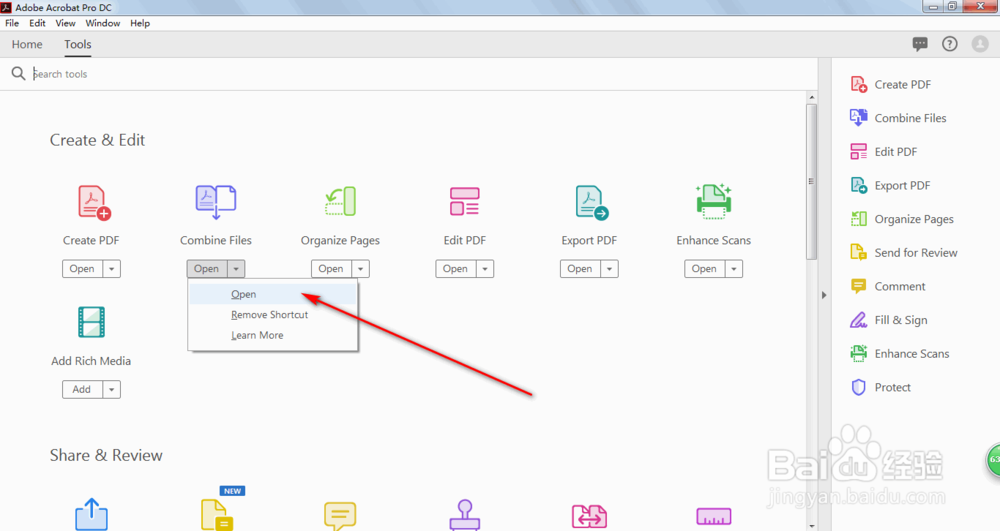
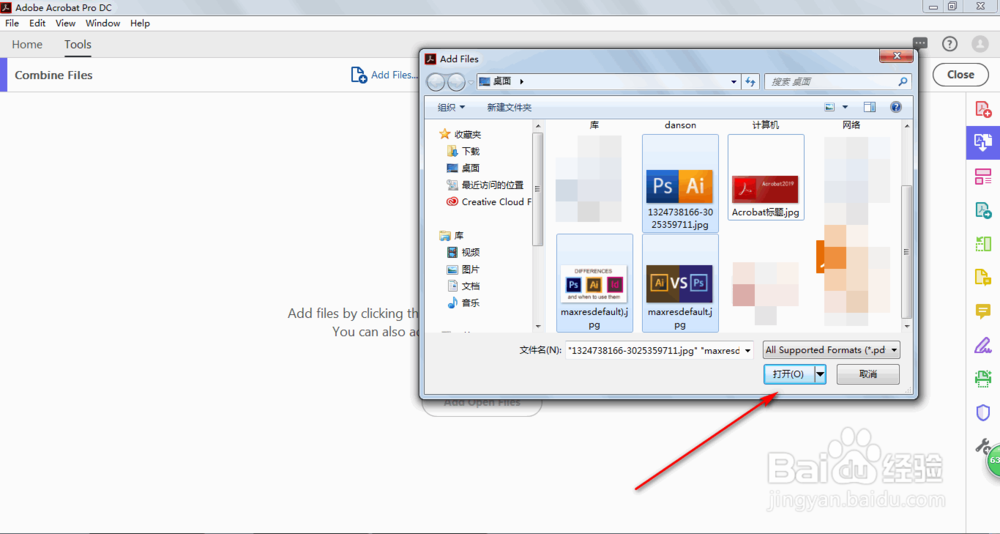
2、点击合并文件,然后打开。

Acrobat2019把多张JPG图片合并成一个PDF文档Acrobat2019把多张JPG图片合并成一个PDF文档

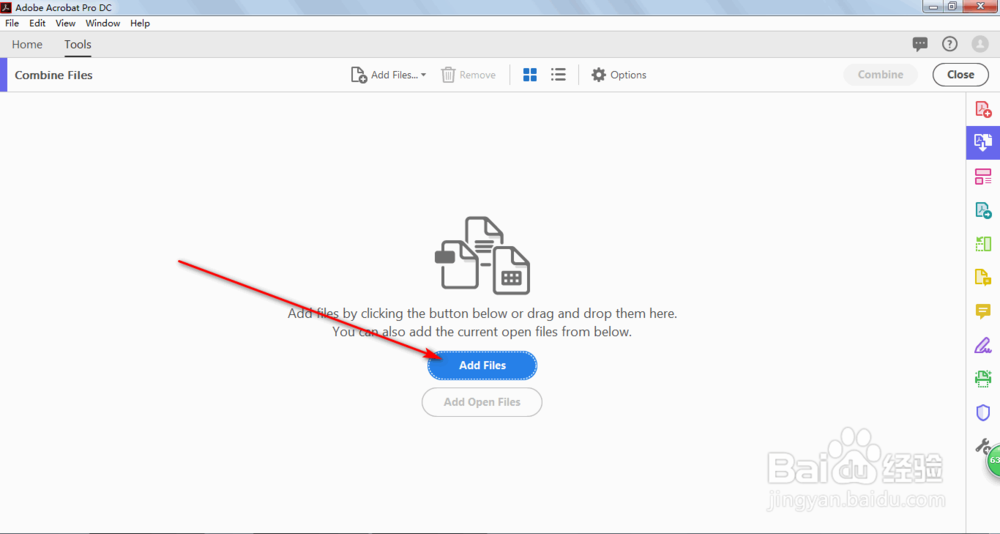
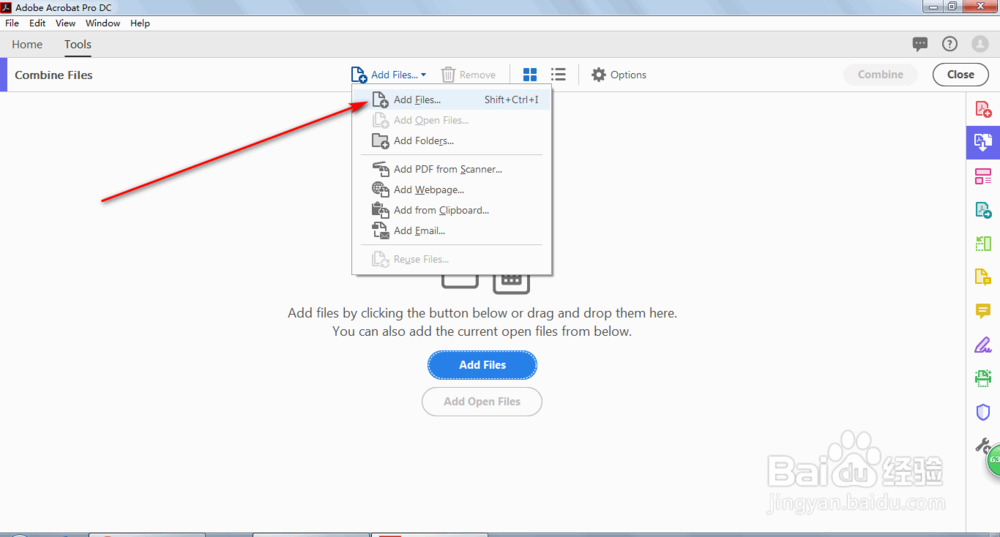
3、这个时候我们可以点击打开文件或者文件夹。选中图片打开即可。

Acrobat2019把多张JPG图片合并成一个PDF文档Acrobat2019把多张JPG图片合并成一个PDF文档Acrobat2019把多张JPG图片合并成一个PDF文档

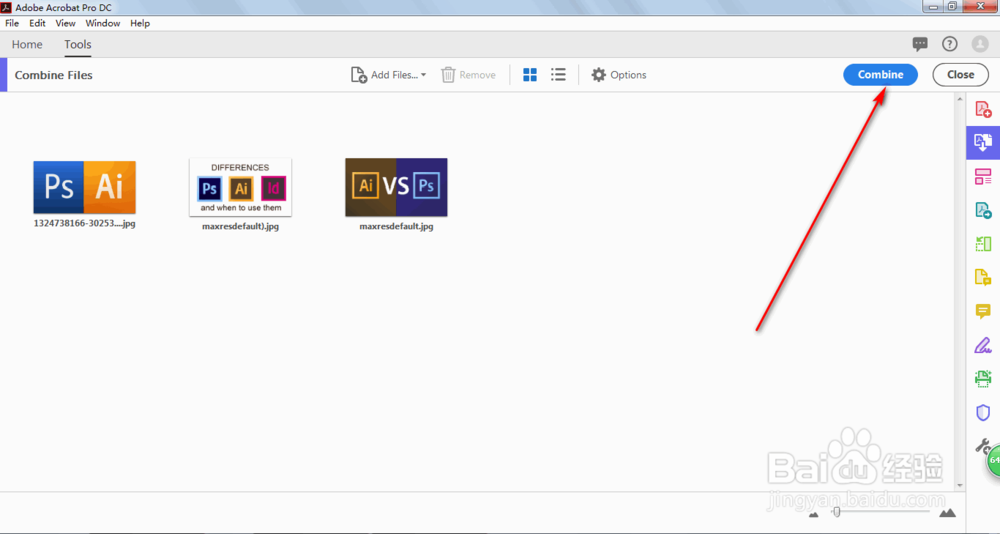
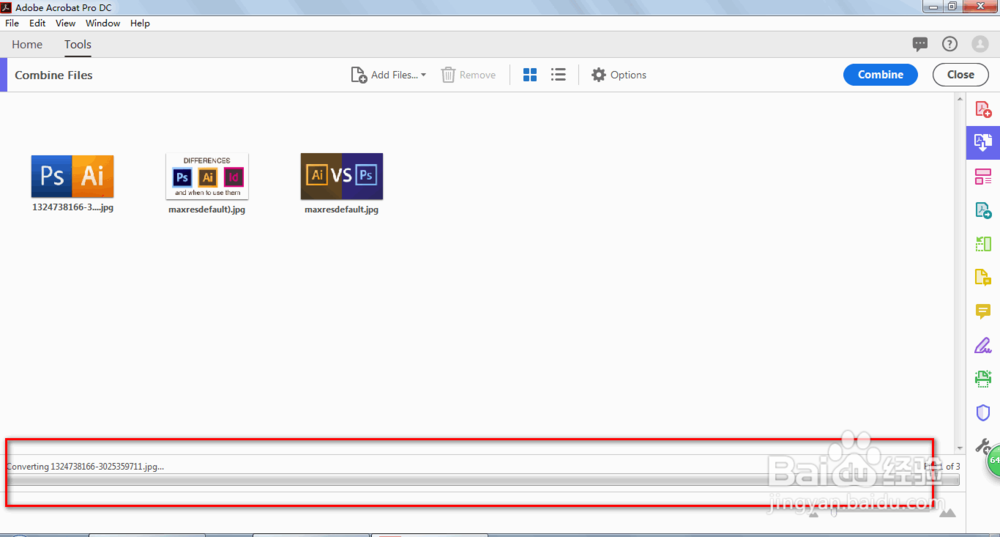
4、导入以后我们点击合并,然后等待一会即可。

Acrobat2019把多张JPG图片合并成一个PDF文档Acrobat2019把多张JPG图片合并成一个PDF文档

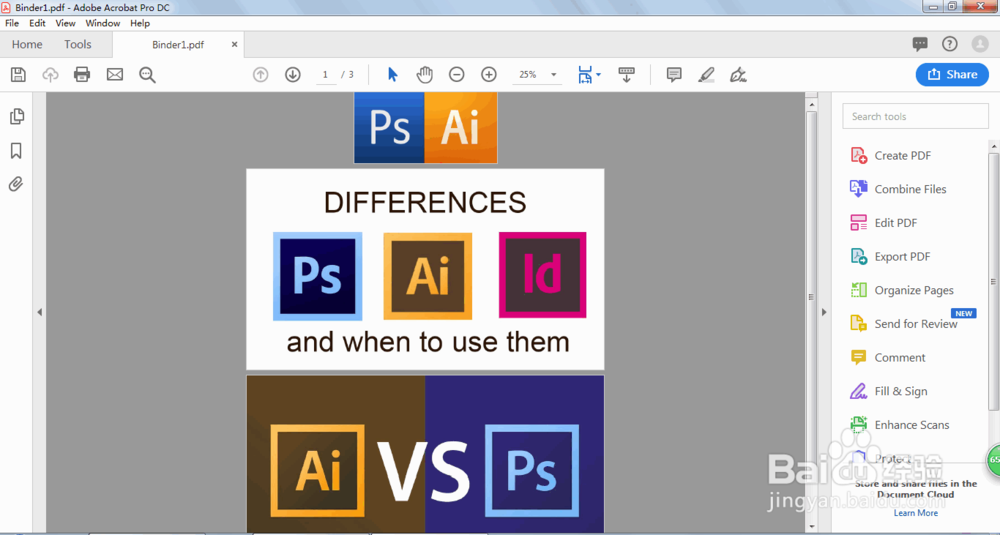
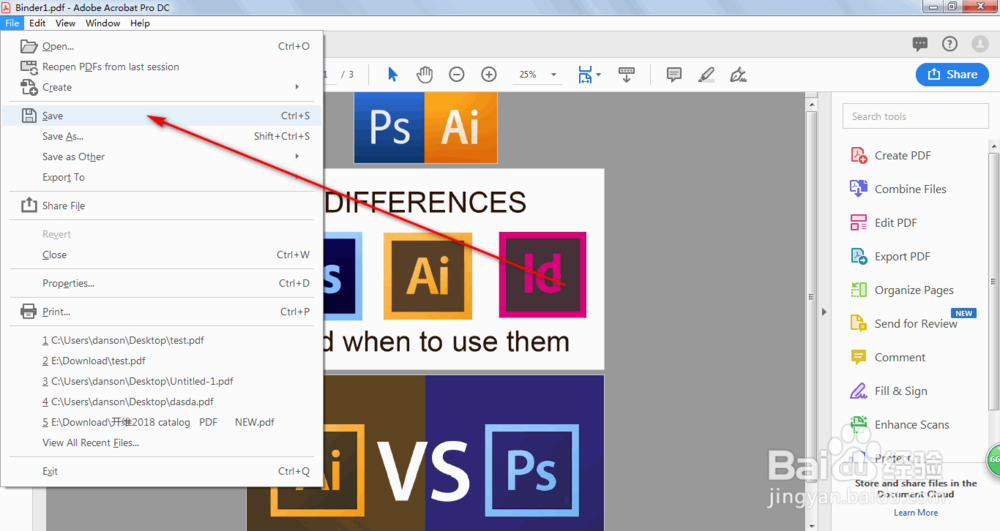
5、合并好了,我们查看有没有问题。没问题,点击文件-保存。

Acrobat2019把多张JPG图片合并成一个PDF文档Acrobat2019把多张JPG图片合并成一个PDF文档

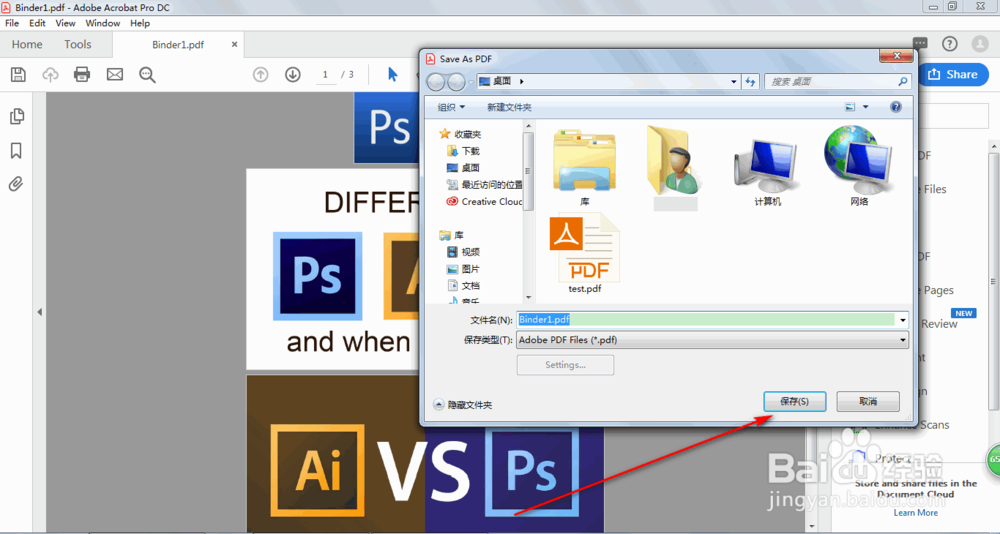
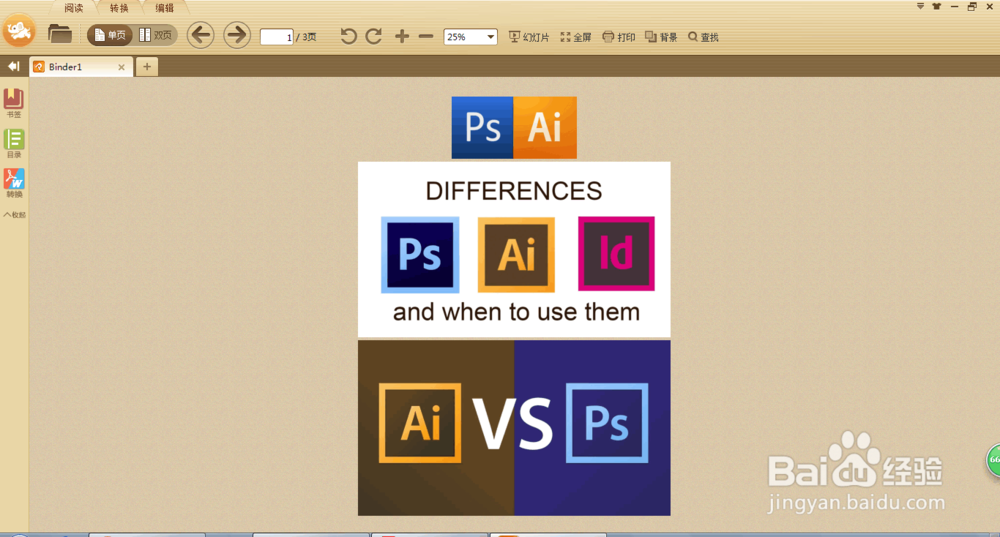
6、保存好以后查看一下文件即可完成。

Acrobat2019把多张JPG图片合并成一个PDF文档Acrobat2019把多张JPG图片合并成一个PDF文档
  • AI怎么绘制植物图标
  • 在AI2015中怎样使用混合工具创建渐变颜色形状
  • 霹雳辣酱如何制作
  • 对Illustrator透视网络工具的理解
  • Ai如何绘制直线和弧线
  • 热门搜索
    中国旅游的好地方 到泰国旅游带多少钱 黄龙旅游集散中心 绵阳旅游学校 河南宝泉旅游度假区 花莲旅游 天智旅游网 广州市旅游学校 宁波普陀山旅游攻略 香港旅游公司