Visio 2016如何更改查看模具中形状的方式

 时间:2026-04-21 23:57:19

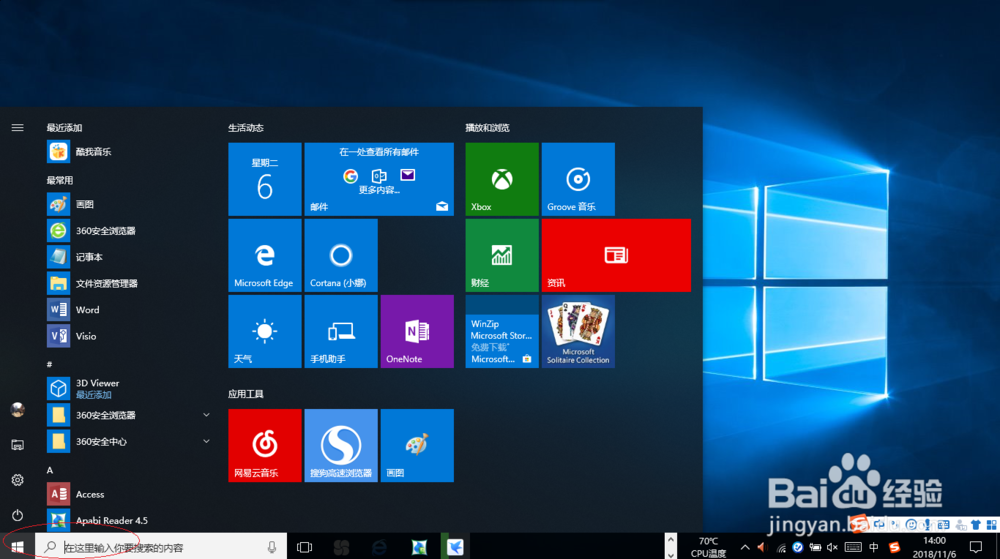
1、启动Windows 10操作系统,如图所示。点击任务栏"开始"按钮,用于弹出开始菜单。
Visio 2016如何更改查看模具中形状的方式

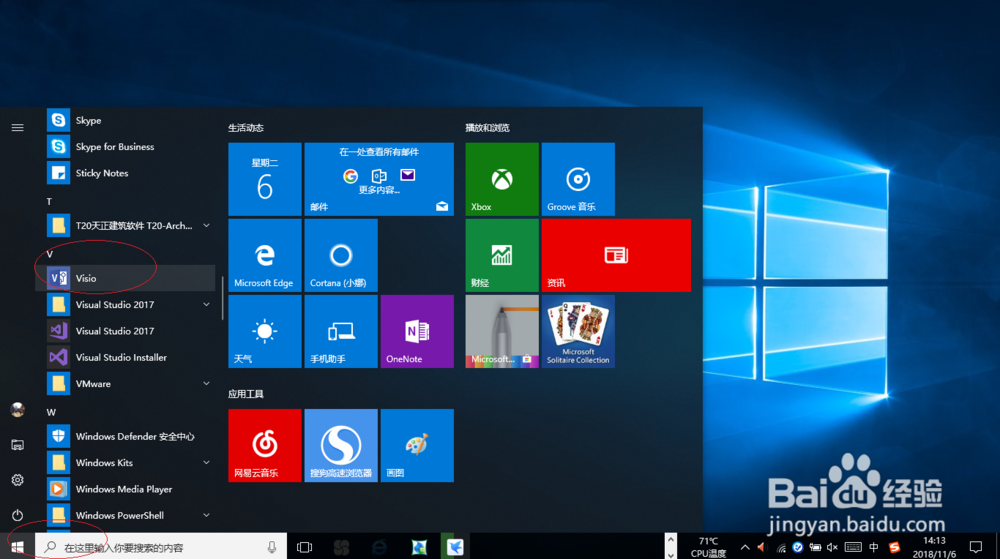
2、如图所示,展开左侧树形目录结构。点击"V→Visio"项,用于打开"Visio 2016"程序窗口。
Visio 2016如何更改查看模具中形状的方式

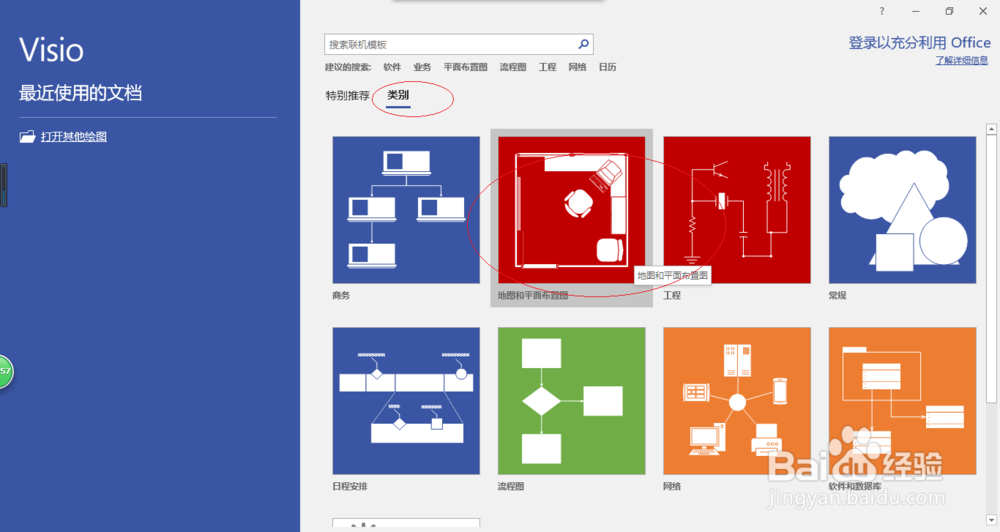
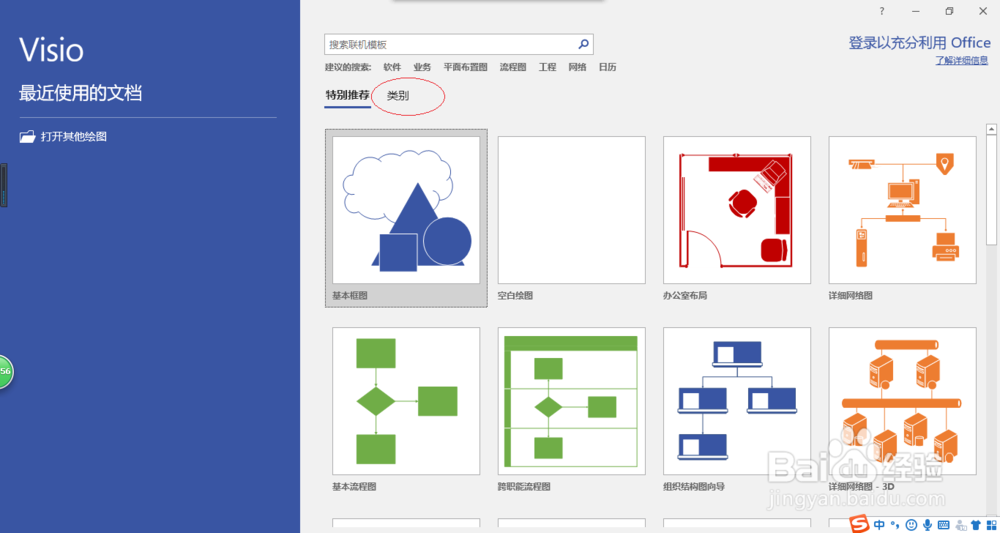
3、唤出"Visio 2016"程序窗口,如图所示。点击"类别→地图和平面布置图"图标,用于选择模板创建绘图文档。
Visio 2016如何更改查看模具中形状的方式

Visio 2016如何更改查看模具中形状的方式

4、如图所示,唤出"新建地图和平面布置图"选项。拖动右侧垂直滚动条,点击"家居规划"图标。

Visio 2016如何更改查看模具中形状的方式

5、弹出"家居规划"确认对话框,如图所示。选择对话框左、右按钮调整创建项目,确认点击"创建"按钮。

Visio 2016如何更改查看模具中形状的方式

6、如图所示,唤出"Visio 2016"操作界面。鼠标右击形状窗格"家具"图标,弹出快捷菜单选择"视图→名称在图标下面"项。

Visio 2016如何更改查看模具中形状的方式

7、完成更改查看模具中形状方式的操作,如图所示。本例到此结束,希望对大家能有所帮助。

Visio 2016如何更改查看模具中形状的方式

  • Visio如何调整图片对比度
  • Wyn Enterprise Windows环境产品安装
  • 不打印EXCEL按钮控件的方法
  • 怎样将两个PDF文件合并
  • Visio怎样设置限制删除流程图中的形状
  • 热门搜索
    自贡旅游景点大全 呼伦贝尔旅游网 沃途旅游网 狼牙山旅游景点 嘉兴乌镇旅游攻略 南山佛教文化旅游区 纳木错旅游攻略 怀柔旅游景点 古北口镇旅游攻略 山东旅游线路