Android Studio 之自定义自己的代码段快捷方式

 时间:2026-04-22 18:40:52

1、打开Android Studio 新建一个工程,具体如下图
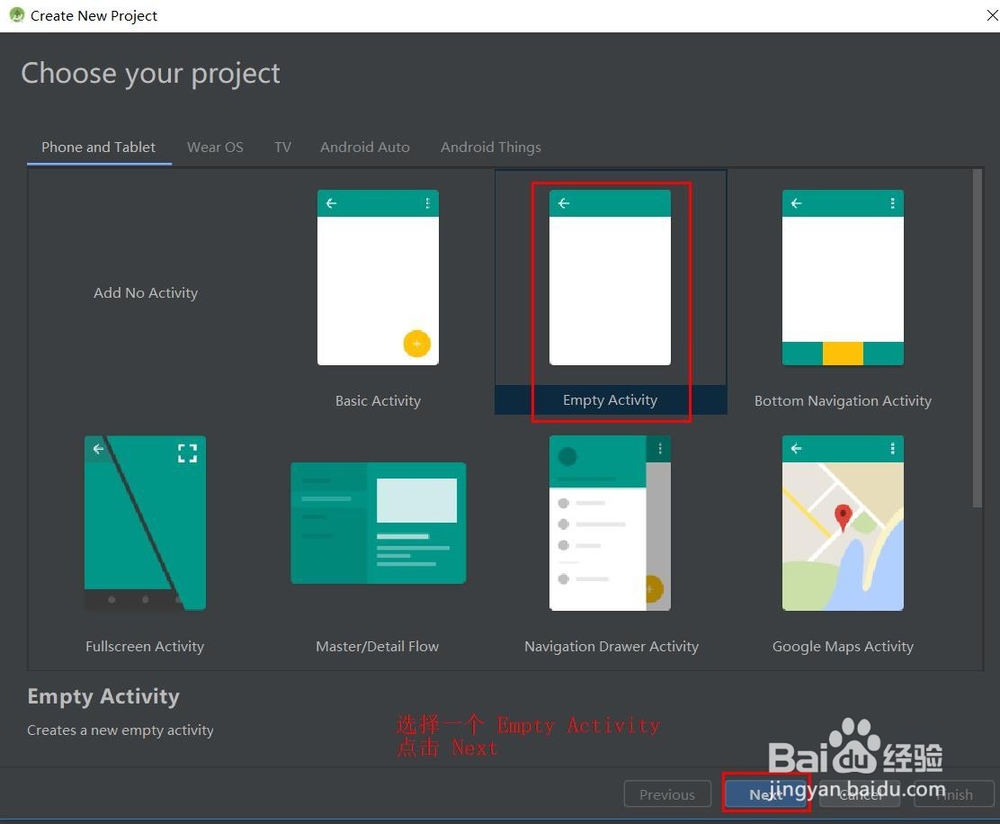
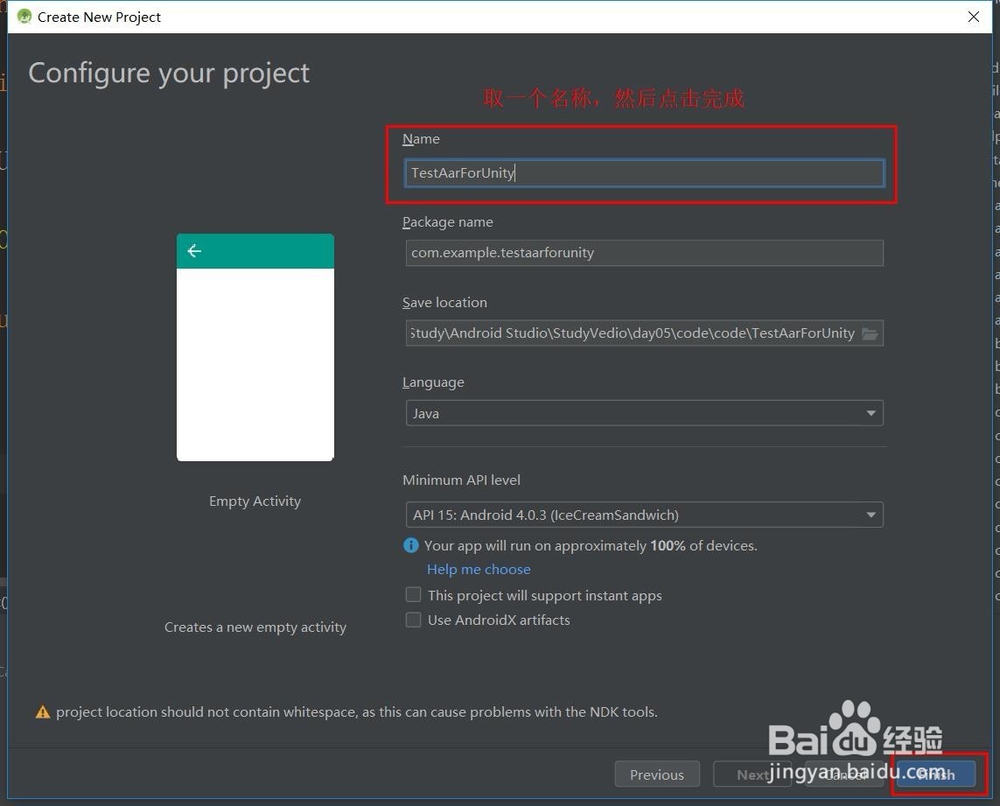
Android Studio 之自定义自己的代码段快捷方式

Android Studio 之自定义自己的代码段快捷方式

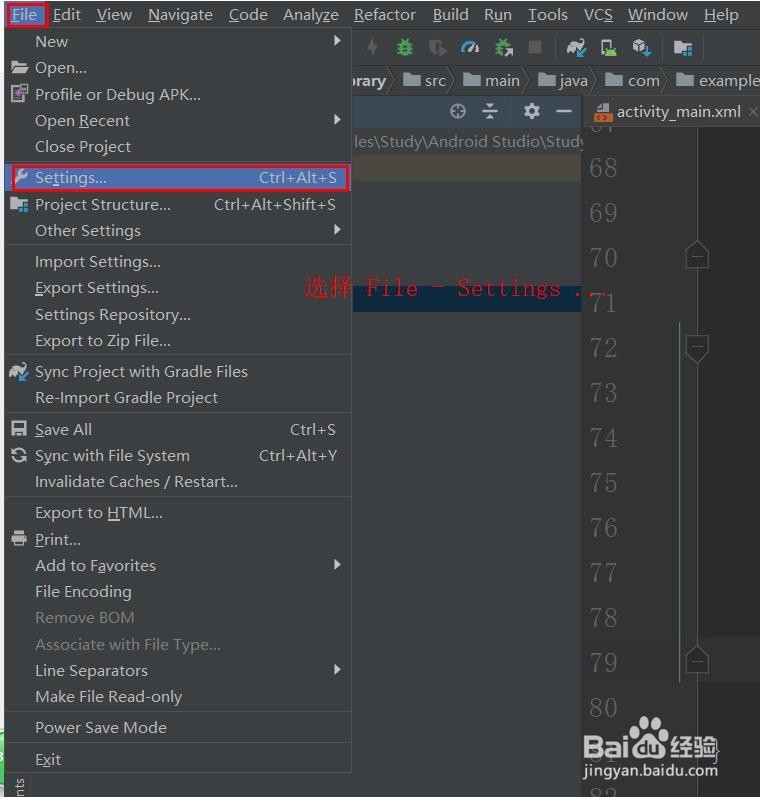
2、点击菜单栏的 File -Settings ,打开设置界面,具体如下图
Android Studio 之自定义自己的代码段快捷方式

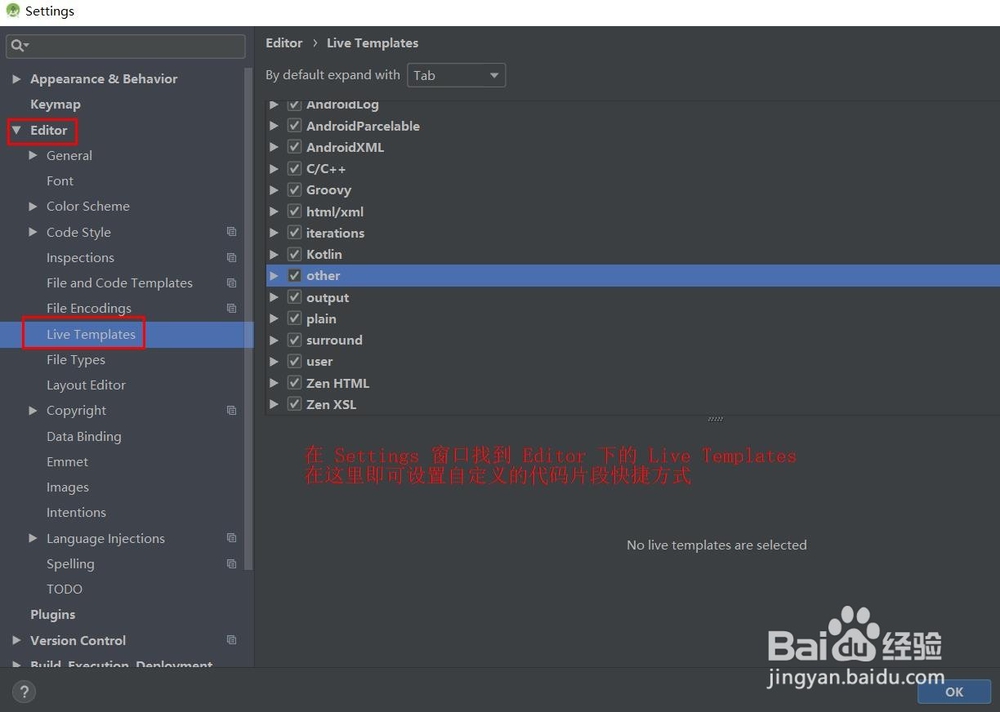
3、在Settings 找到 Editor - Live Templates,具体如下图
Android Studio 之自定义自己的代码段快捷方式

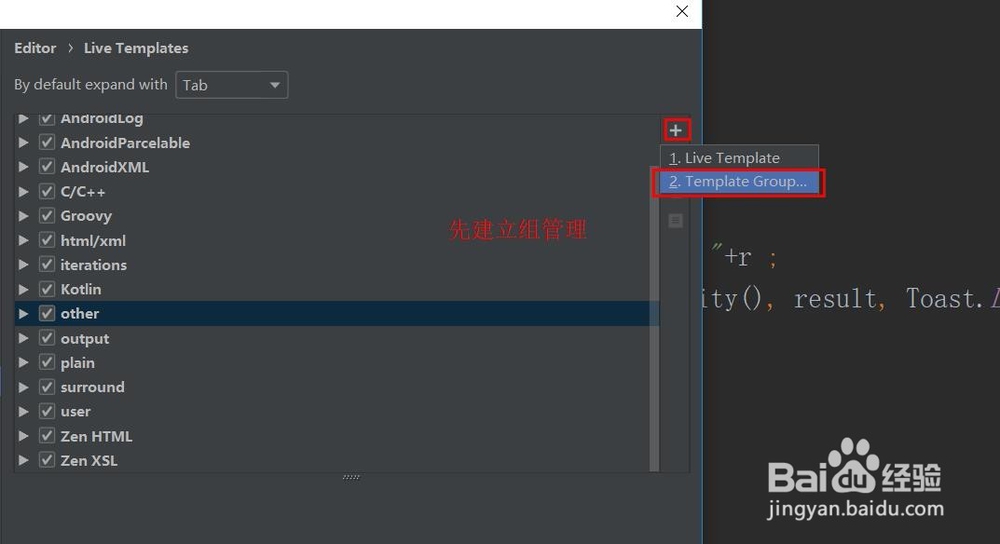
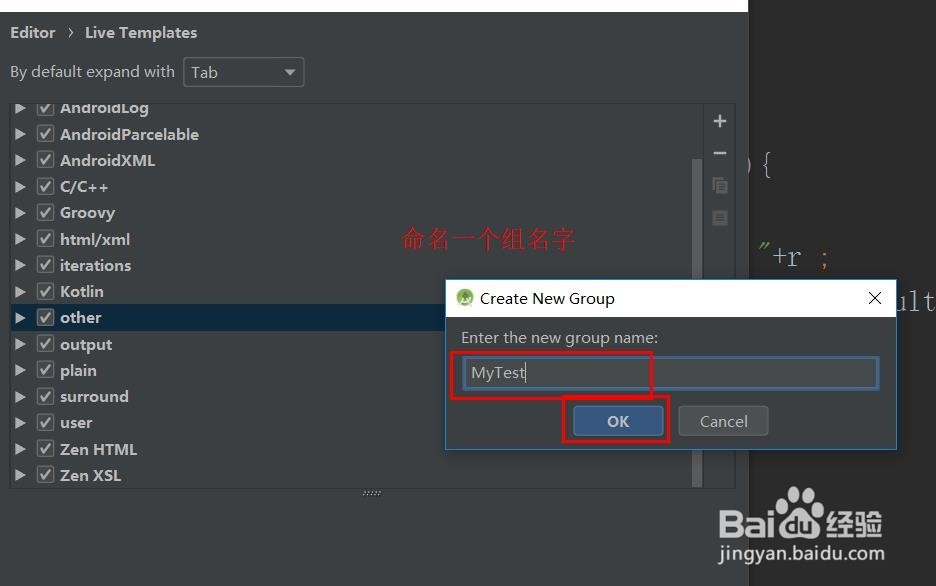
4、点击右边的 “+”按钮,先添加一个 Group,方便管理自定义的代码段快捷方式,命一个名字,然后点击完成即可,具体如下图
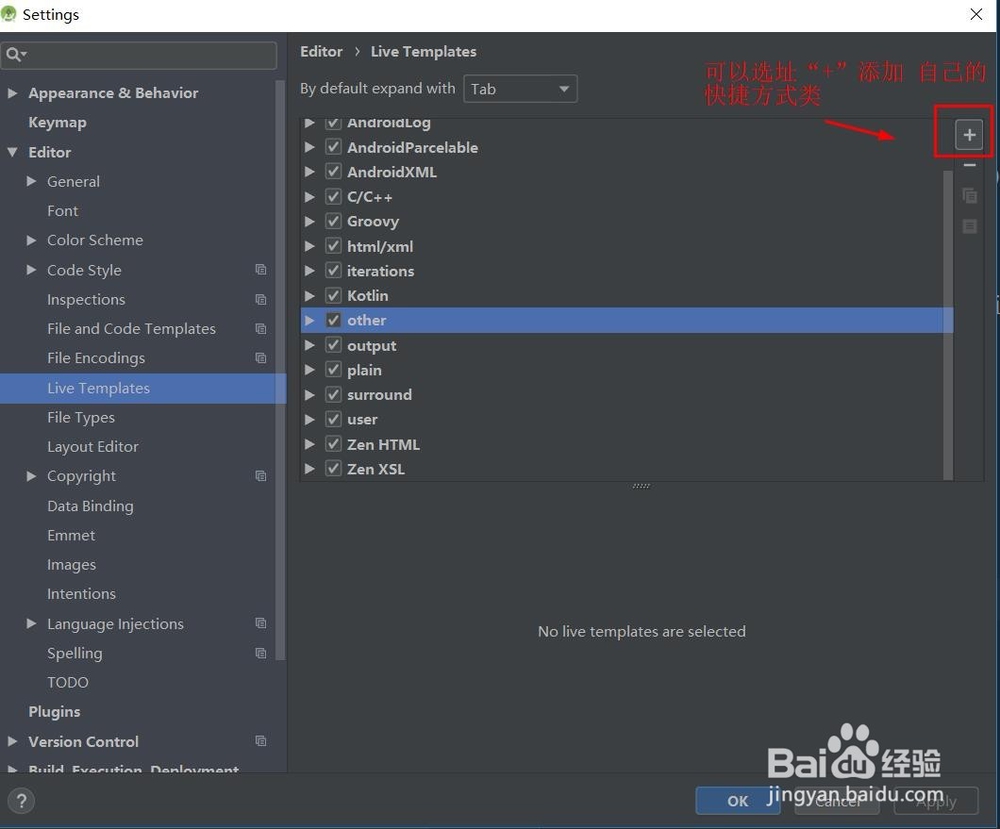
Android Studio 之自定义自己的代码段快捷方式

Android Studio 之自定义自己的代码段快捷方式

Android Studio 之自定义自己的代码段快捷方式

5、选中刚才新建的管理组,点击右边“+”按钮,选择 Live Template,添加一个具体的代码段快捷方式,这里以“if”为例,Abbreviation 填写 if,Description 填写 if(){} 简单说明,Template Text 填写 if(){} 为具体脚本中显示的代码,具体如下图
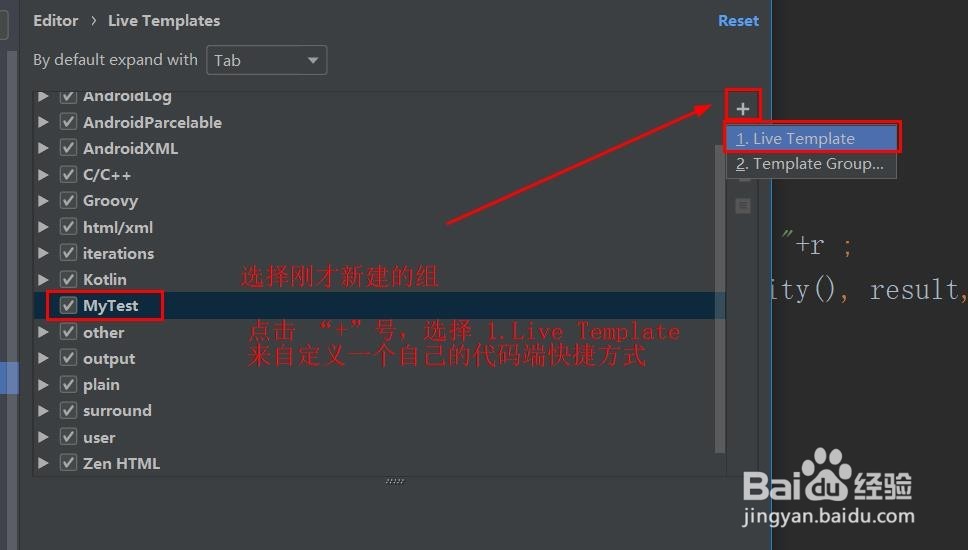
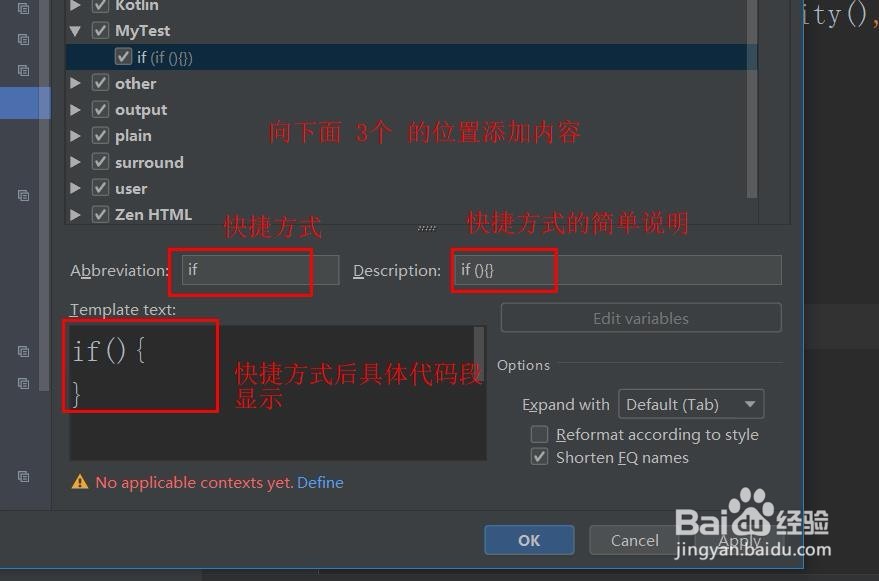
Android Studio 之自定义自己的代码段快捷方式

Android Studio 之自定义自己的代码段快捷方式

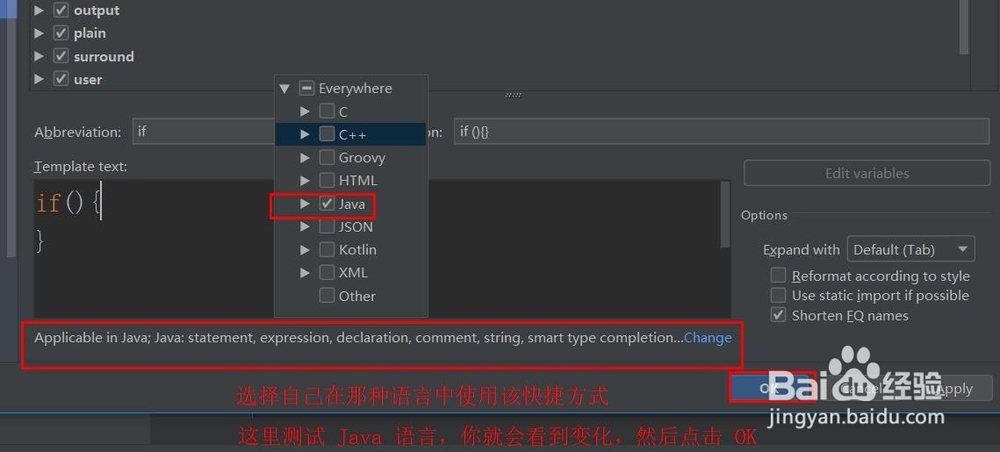
6、点击下面的 Define,定义自定义的代码段快捷方式适用的脚本语言,这里以 Java 为例,然后点击OK即可,具体如下图
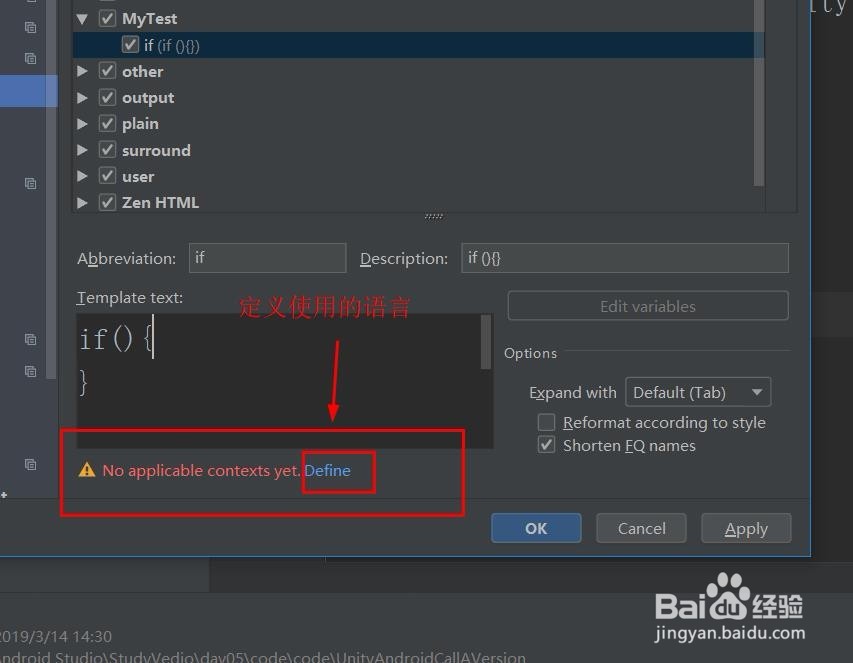
Android Studio 之自定义自己的代码段快捷方式

Android Studio 之自定义自己的代码段快捷方式

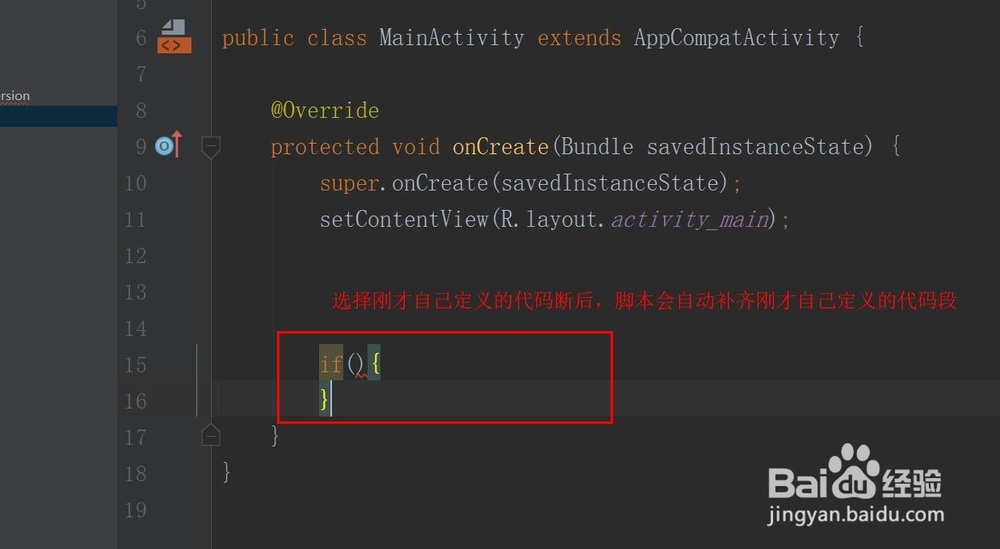
7、在 Java 脚本中输入 if ,在提示列表中,就可以找到刚才定义的代码段,选中,确定即可在脚本中,快速补全代码段,具体如下图
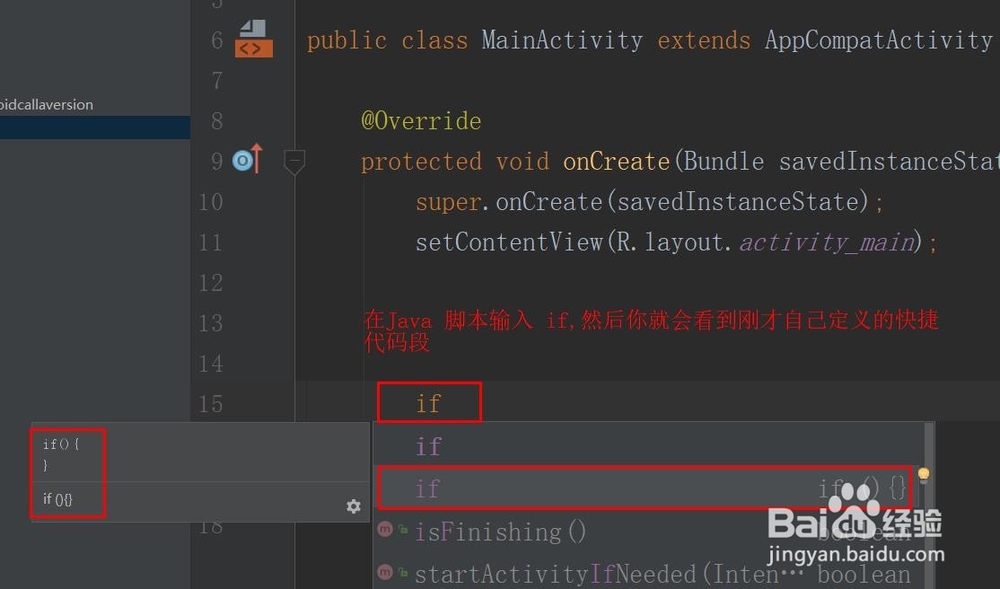
Android Studio 之自定义自己的代码段快捷方式

Android Studio 之自定义自己的代码段快捷方式

  • js 实现多选框全选/全不选功能
  • windows下git多账号配置详解
  • 如何确认shell里是外部命令还是内建命令
  • 如何改变eclipse中创建安卓虚拟机的默认路径?
  • jquery怎样移除input的class属性
  • 热门搜索
    红旗渠旅游 青岛的旅游景点 10月份适合去哪里旅游 阳春旅游 北京包车旅游 凤凰城旅游攻略 菊花岛旅游攻略 旅游咨询师 国内旅游公司 珠峰旅游