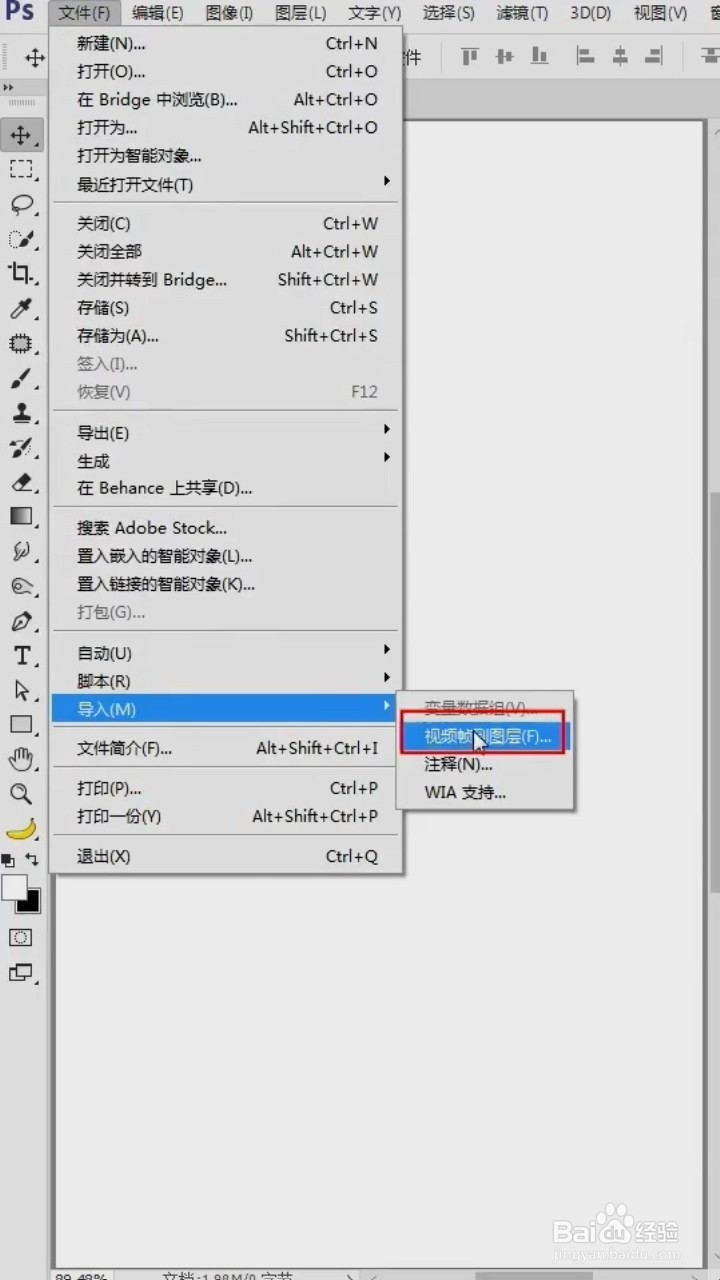
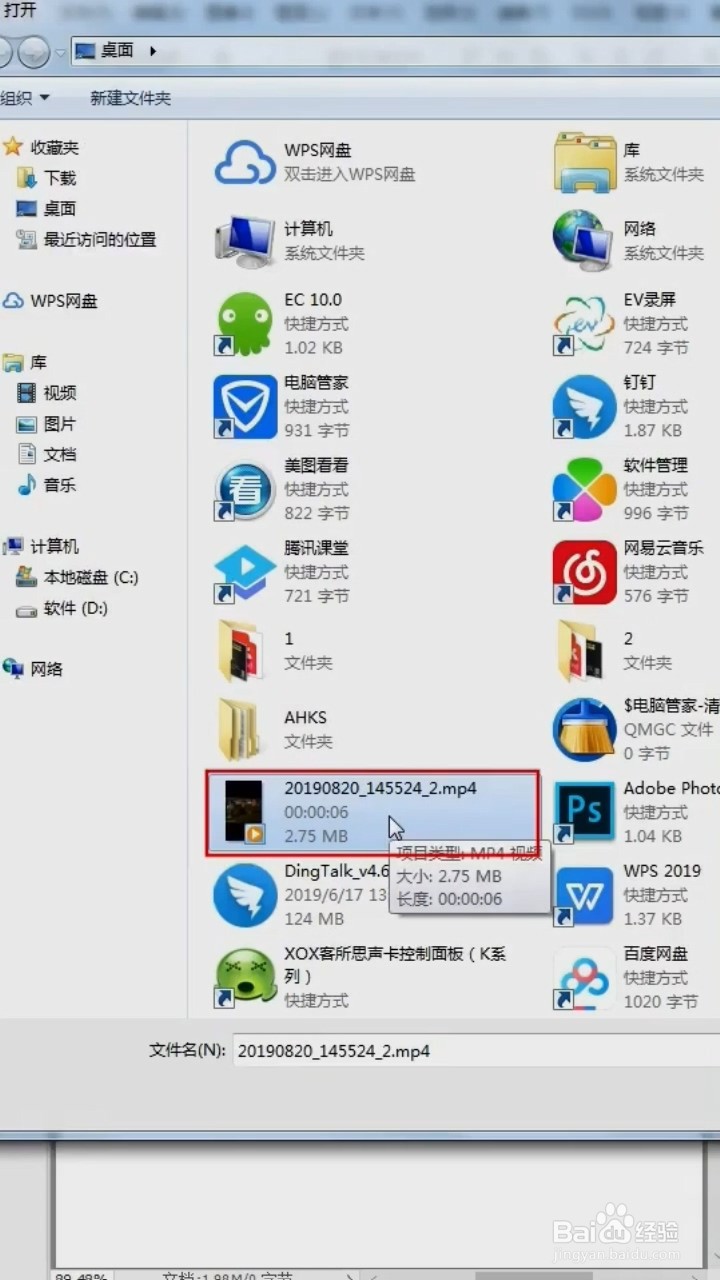
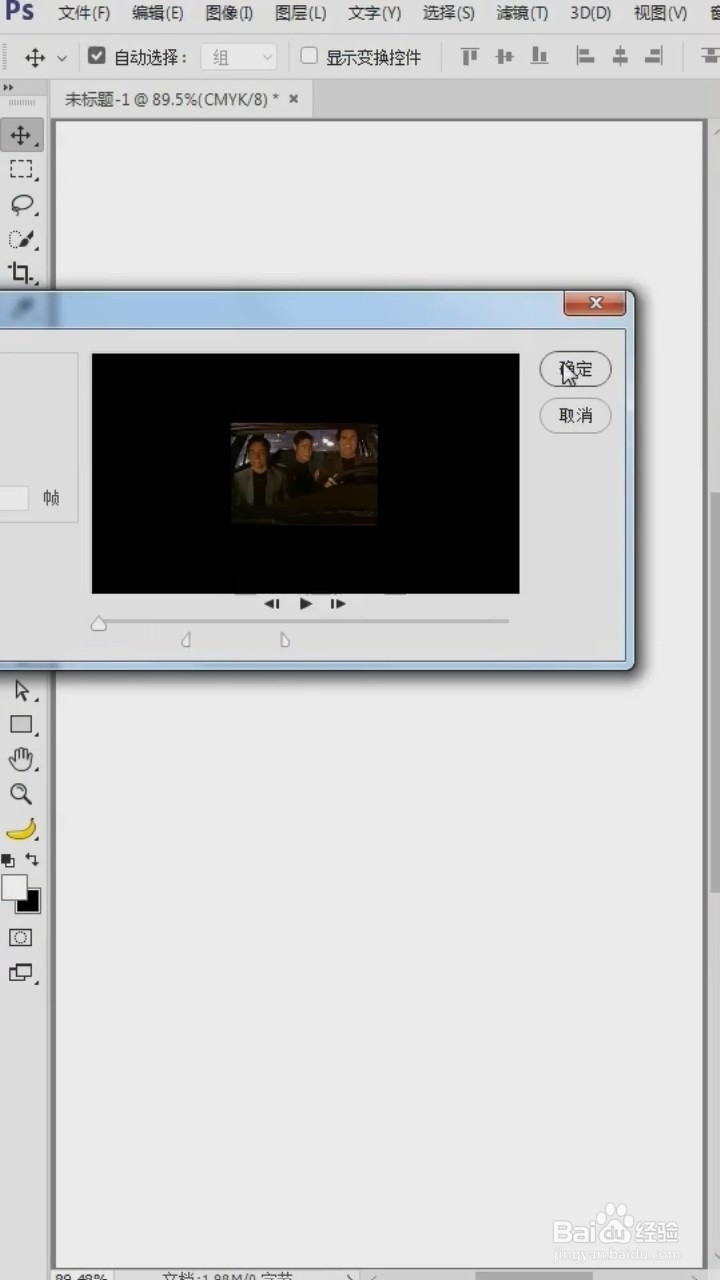
1、首先点击“文件”、“导入”、“视频帧到图层”,然后选择视频,接着拖动滑块,选择需要的视频部分。
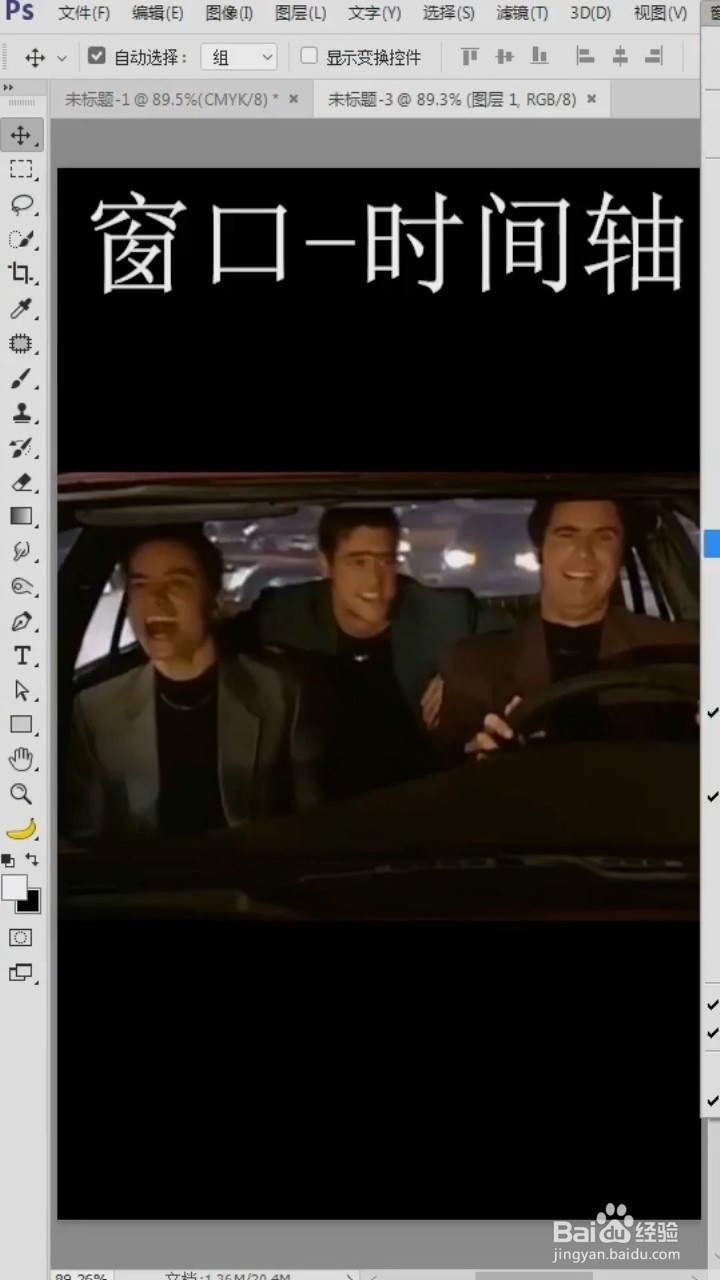
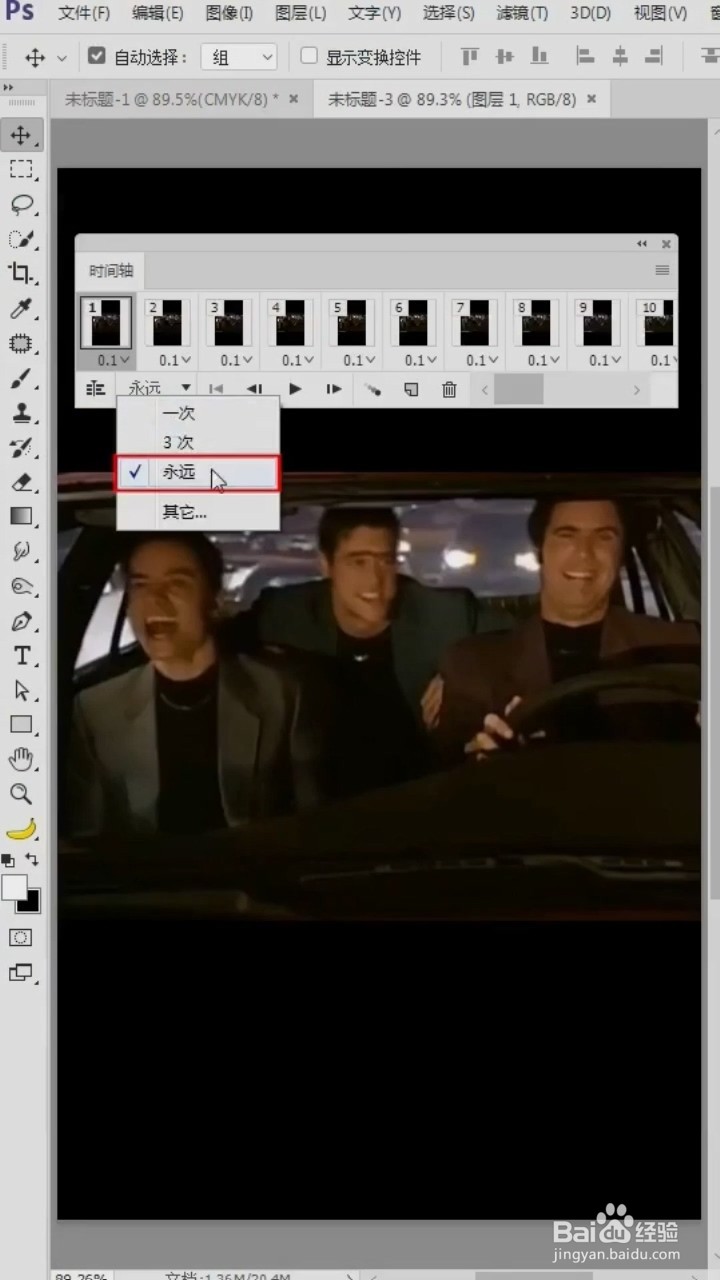
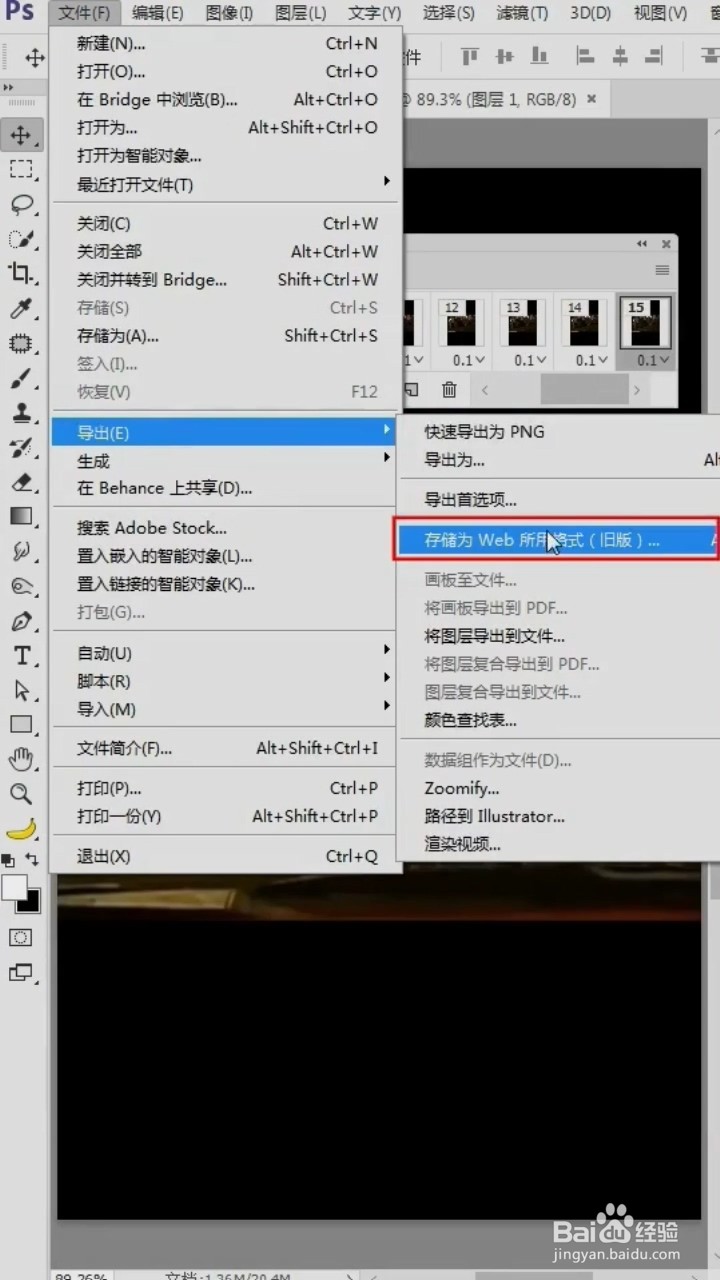
2、然后点击“窗口”、“时间轴”,循环选择“永远”;接着点击“文件”、“导出”、“存储为web所有格式”。
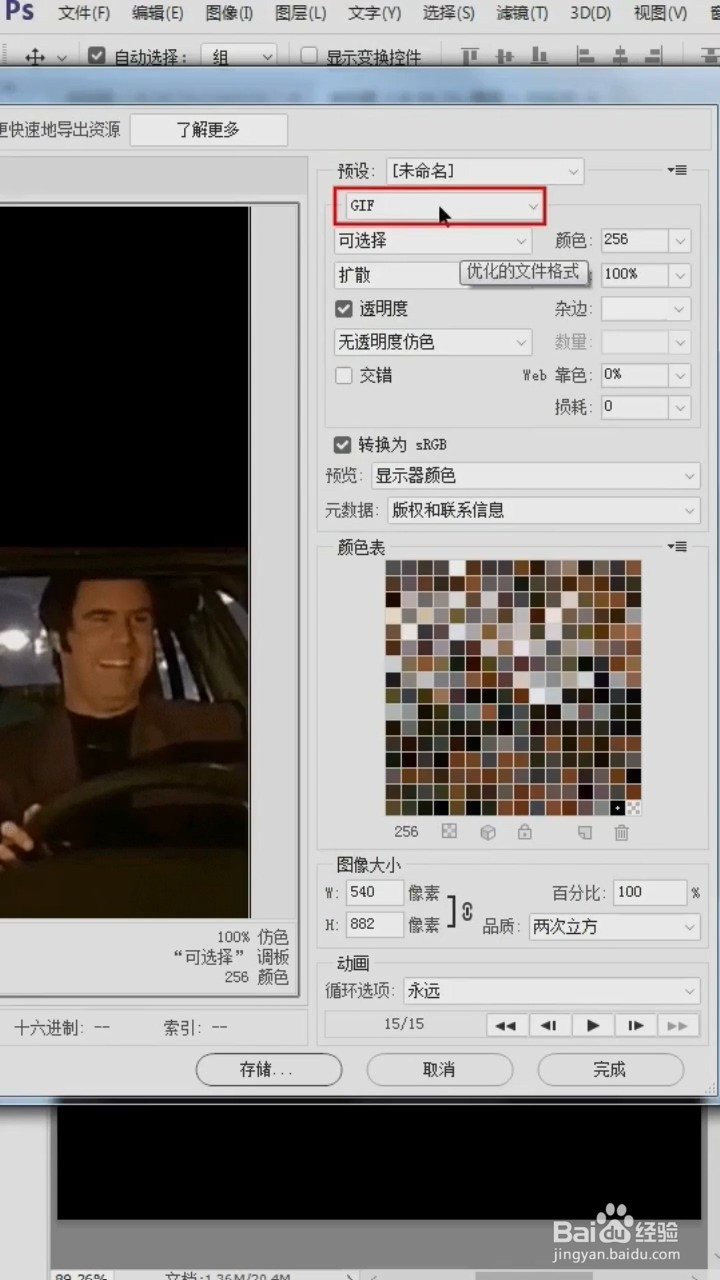
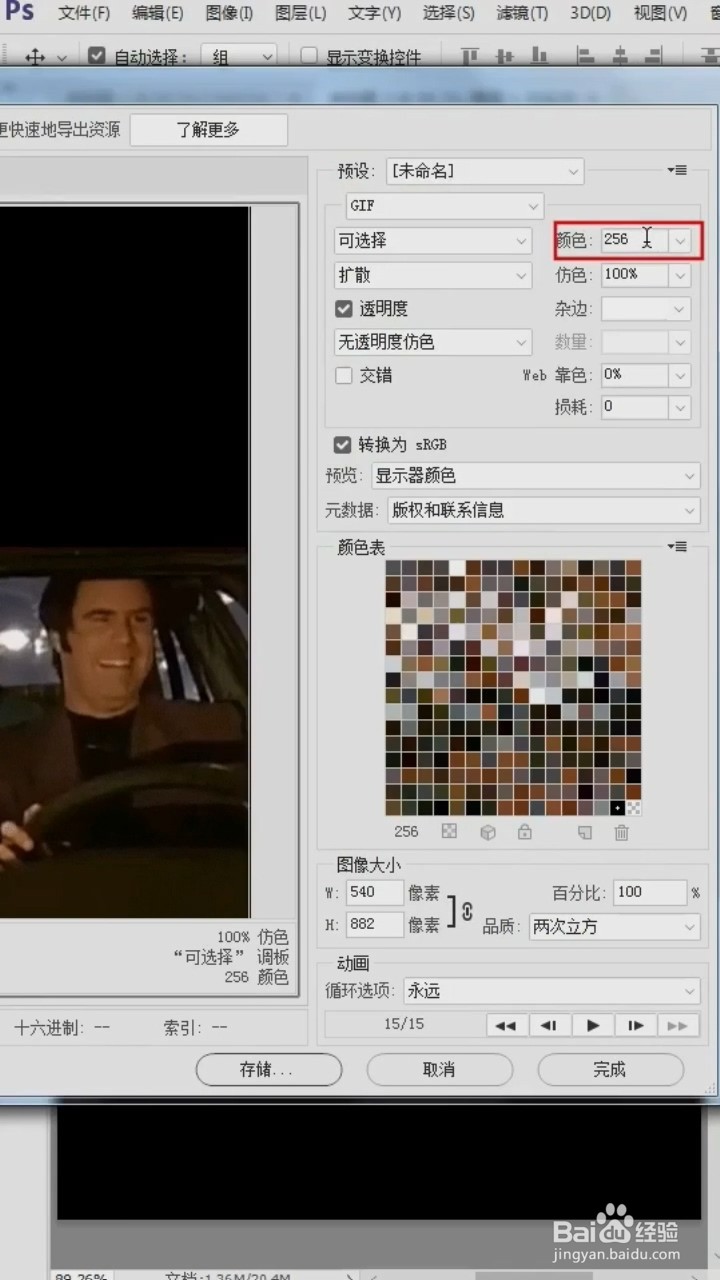
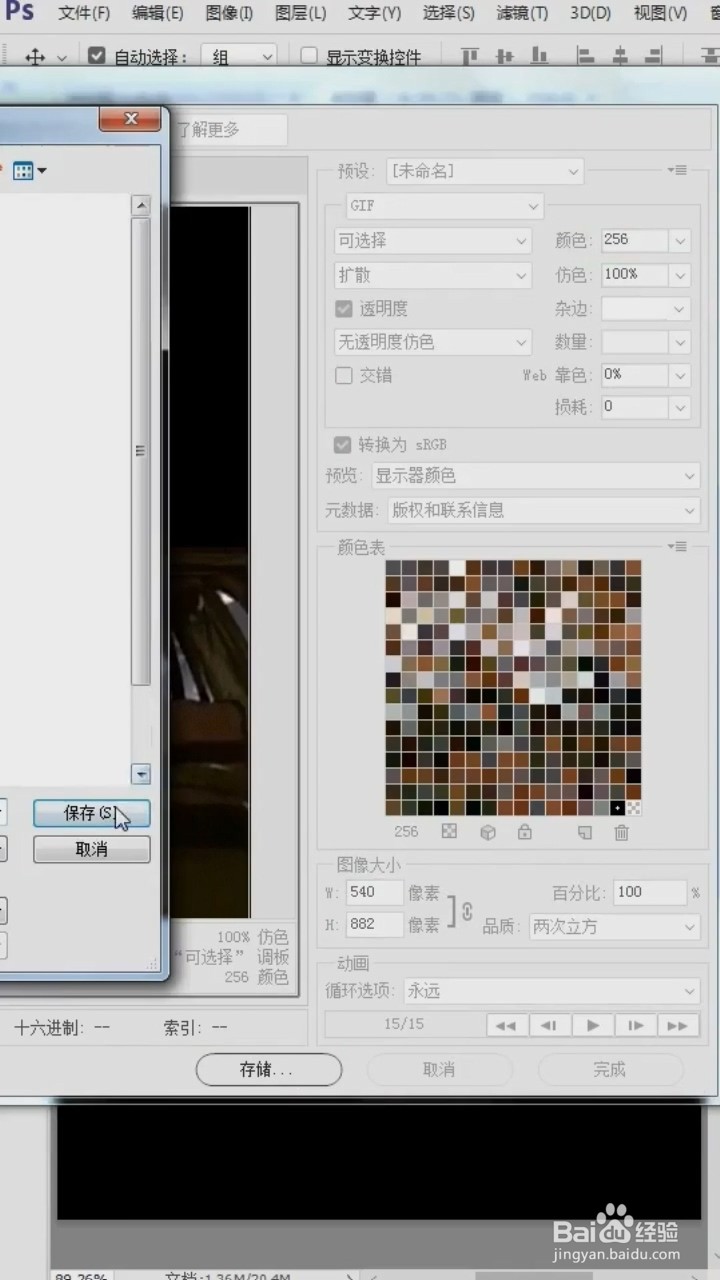
3、然后将格式选择为gif格式,颜色为256,然后点击存储,即可完成。

时间:2026-05-12 22:21:09
1、首先点击“文件”、“导入”、“视频帧到图层”,然后选择视频,接着拖动滑块,选择需要的视频部分。
2、然后点击“窗口”、“时间轴”,循环选择“永远”;接着点击“文件”、“导出”、“存储为web所有格式”。
3、然后将格式选择为gif格式,颜色为256,然后点击存储,即可完成。
