1、首先打开我们需要添加保密水印的文档。

2、点击【页面布局】然后点击【水印】。

3、点击【自定义水印】。
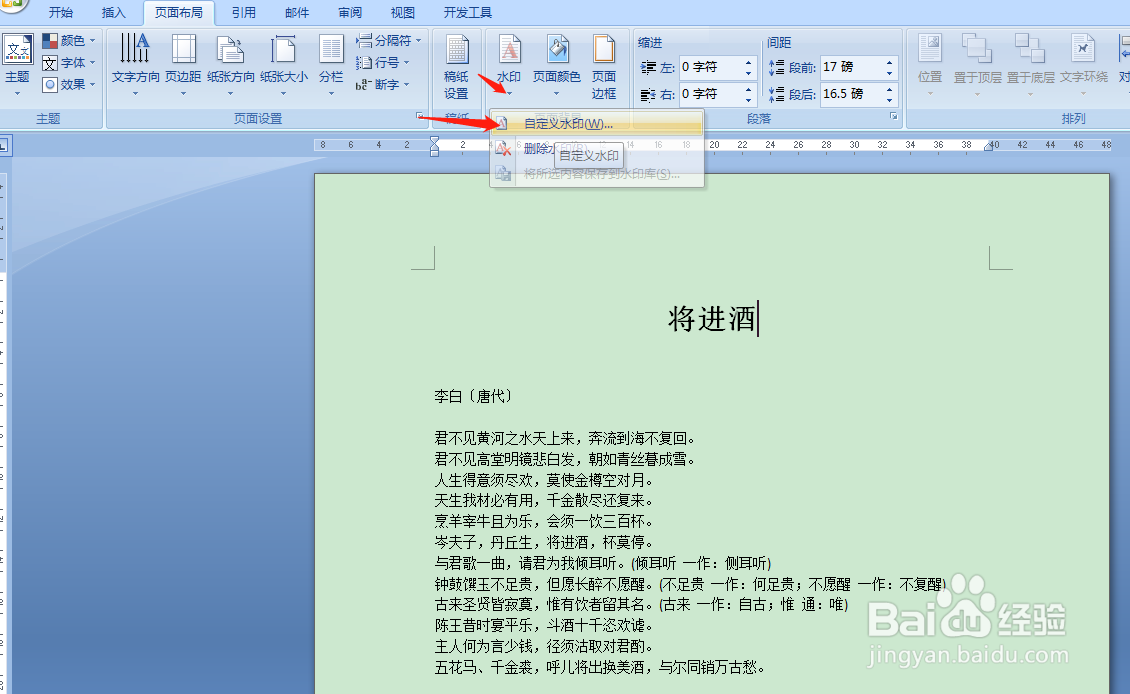
4、点击【文字水印】,然后设置水印的各项参数。

5、然后点击水印颜色,选择为红色。

6、点击文字,选择水印文字【保密】。

7、最后设置好水印的字体大小等参数,然后点击【确定】。

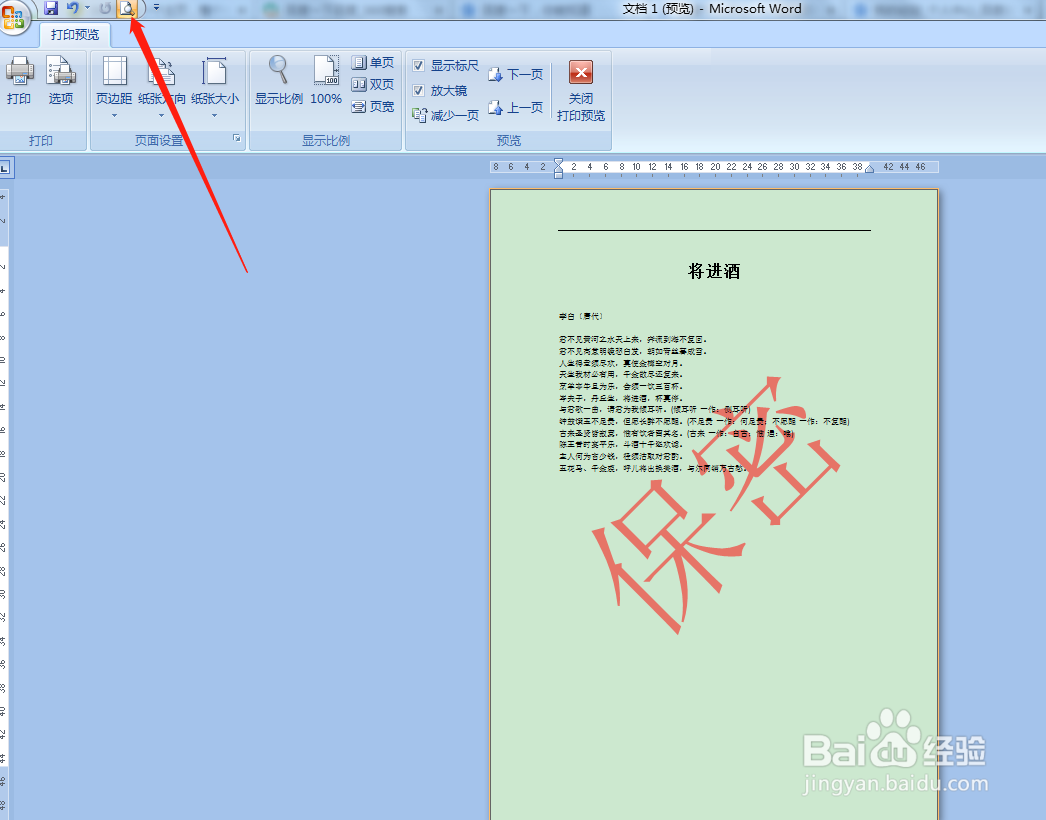
8、最后点击打印预览检查水印打印后的效果。

时间:2026-04-23 11:26:48
1、首先打开我们需要添加保密水印的文档。
2、点击【页面布局】然后点击【水印】。
3、点击【自定义水印】。
4、点击【文字水印】,然后设置水印的各项参数。
5、然后点击水印颜色,选择为红色。
6、点击文字,选择水印文字【保密】。
7、最后设置好水印的字体大小等参数,然后点击【确定】。
8、最后点击打印预览检查水印打印后的效果。
