怎么在Qt Creator中创建对话框程序

 时间:2026-02-12 05:03:40

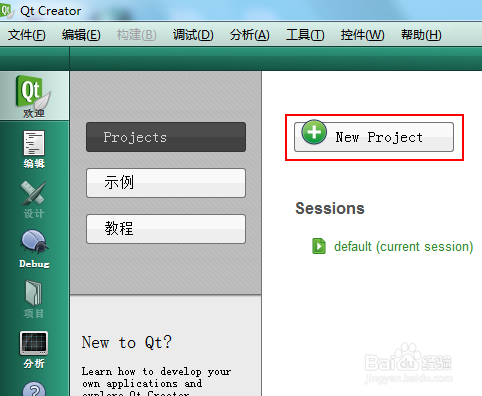
1、打开软件后,点击【New Project】
怎么在Qt Creator中创建对话框程序

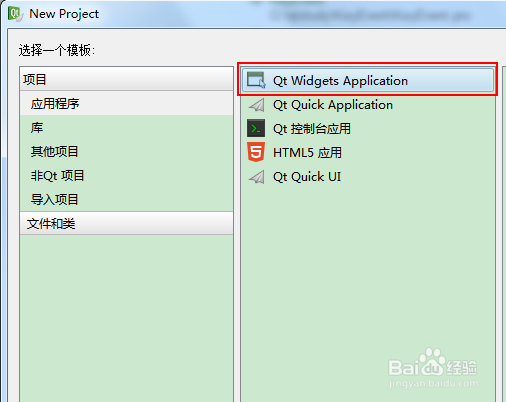
2、选择项目下的【应用程序】,然后在右侧选择【Qt Widgets Application】,然后选择右下角的【Choose...】
怎么在Qt Creator中创建对话框程序

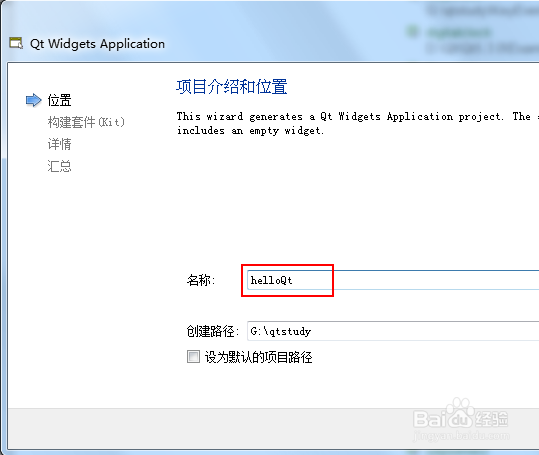
3、输入项目的名称,选择好路径,然后下一步

怎么在Qt Creator中创建对话框程序

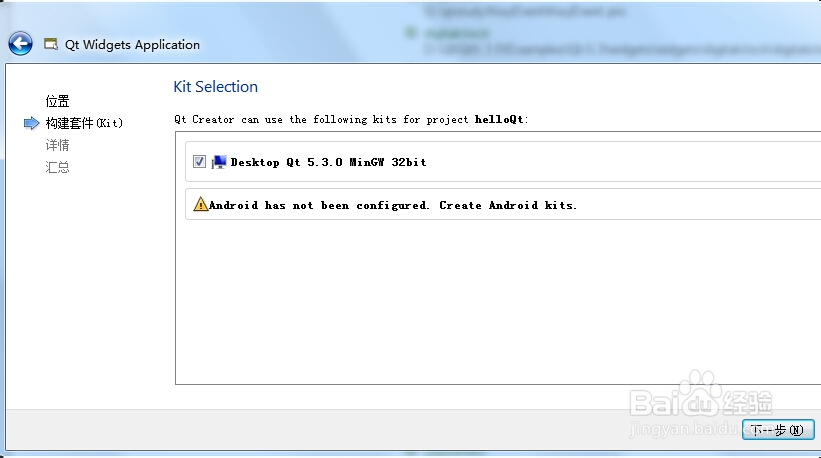
4、保持默认,继续下一步

怎么在Qt Creator中创建对话框程序

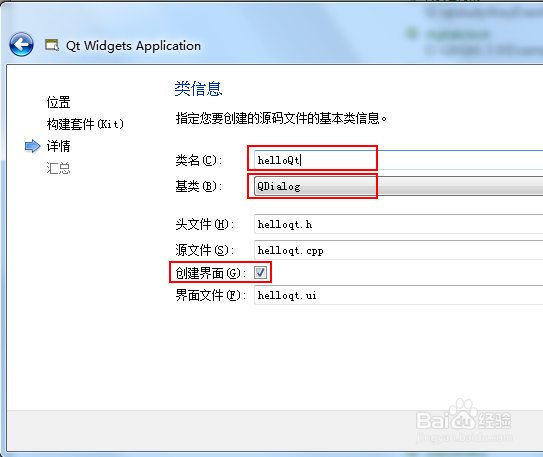
5、输入好类名,选择基类为QDialog。勾选创建界面

注意这里要细心点,因为点击下一步后,不能返回上一步。想改项目的类名或基类,只能重新新建了
怎么在Qt Creator中创建对话框程序

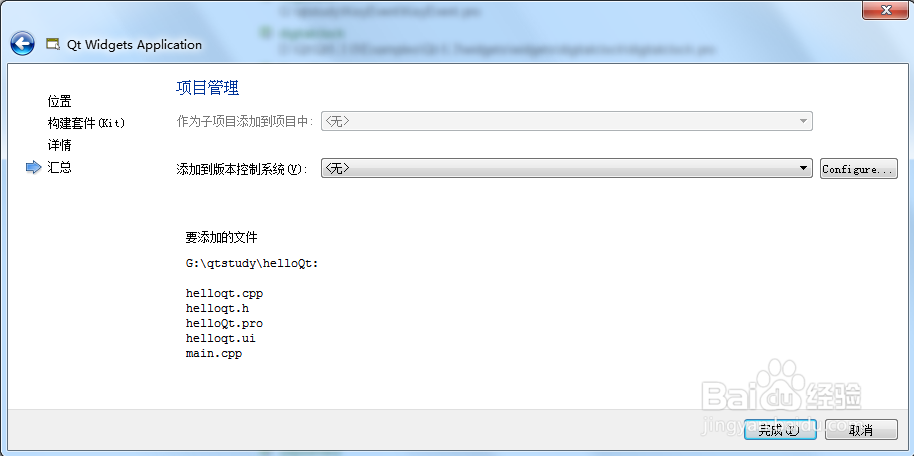
6、点击完成,项目就建立成功了。按F5就可以看到空的对话框啦

怎么在Qt Creator中创建对话框程序

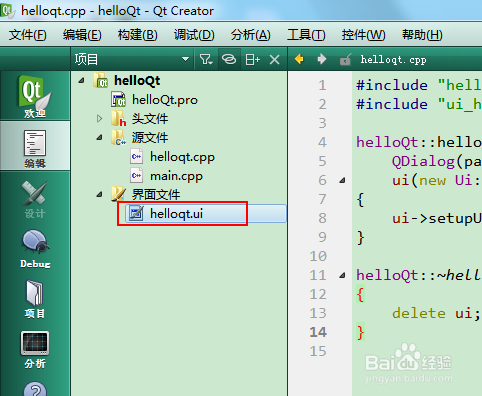
7、双击界面文件下的.ui文件,就可以进行界面设计啦

怎么在Qt Creator中创建对话框程序

  • 如何进行晒后修复
  • 大学生的一天【第20期:健身先生张少帆】
  • 怎样打加拉克苏斯大王10人英雄模式
  • 风行TV如何开启视频播放完成自动关机
  • 干砌片石的施工作业要求有哪些?
  • 热门搜索
    摩纳哥旅游 旅游观光 旅游项目策划书 河池旅游 眉山旅游 甘肃旅游攻略 莫斯科旅游攻略 杭州旅游攻略三日游 绵阳旅游景点大全 锦州旅游景点大全