AUTOCAD机械版如何绘制包含中心线的圆

 时间:2026-04-29 02:56:35

1、进入“常用”选项卡,找到“中心线”工具。
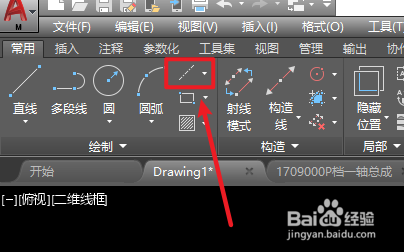
AUTOCAD机械版如何绘制包含中心线的圆

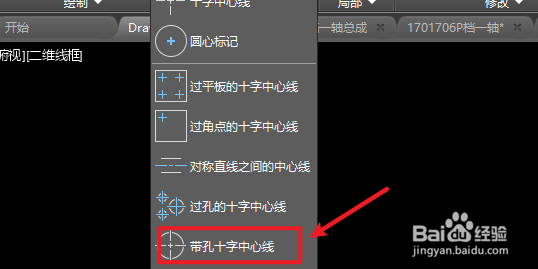
2、点击下拉按钮,点击“带孔十字中心线”工具。

AUTOCAD机械版如何绘制包含中心线的圆

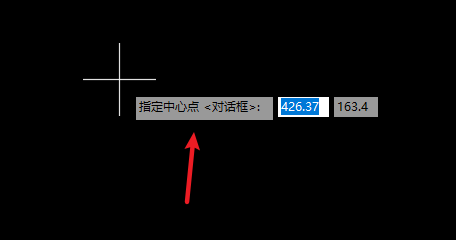
3、首先通过输入坐标或点选屏幕指定圆的中心点。

AUTOCAD机械版如何绘制包含中心线的圆

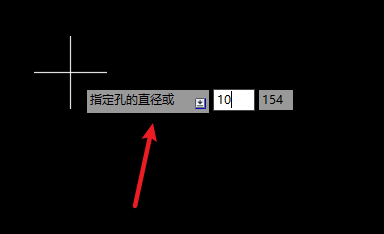
4、接着输入圆的直径。

AUTOCAD机械版如何绘制包含中心线的圆

5、确认后,即可完成包含中心线的圆的绘制。

AUTOCAD机械版如何绘制包含中心线的圆

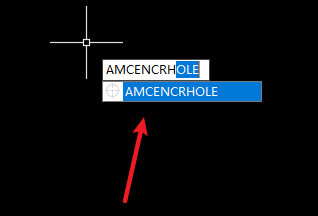
6、也可通过输入命令AMCENCRHOLE来完成以上绘制。

AUTOCAD机械版如何绘制包含中心线的圆

1、1、进入“常用”选项卡,找到“中心线”工具。

2、点击下拉按钮,点击“带孔十字中心线”工具。
3、首先通过输入坐标或点选屏幕指定圆的中心点。
4、接着输入圆的直径。
5、确认后,即可完成包含中心线的圆的绘制。

6、也可通过输入命令AMCENCRHOLE来完成以上绘制。
  • 倒圆角快捷键cad
  • cad怎么画直线
  • cad中心线怎么调出来
  • cad直线快捷键
  • cad怎么设置捕捉中点
  • 热门搜索
    上海旅游景点排行 希腊旅游报价 台湾自由行旅游攻略 潍坊旅游攻略 夏天去哪旅游好 过年去哪里旅游最好 黄山旅游指南 同城旅游网站官网 十一旅游好去处 中国旅游指南
