Illustrator快速制作彩色立体文字效果。

 时间:2026-02-16 04:48:46

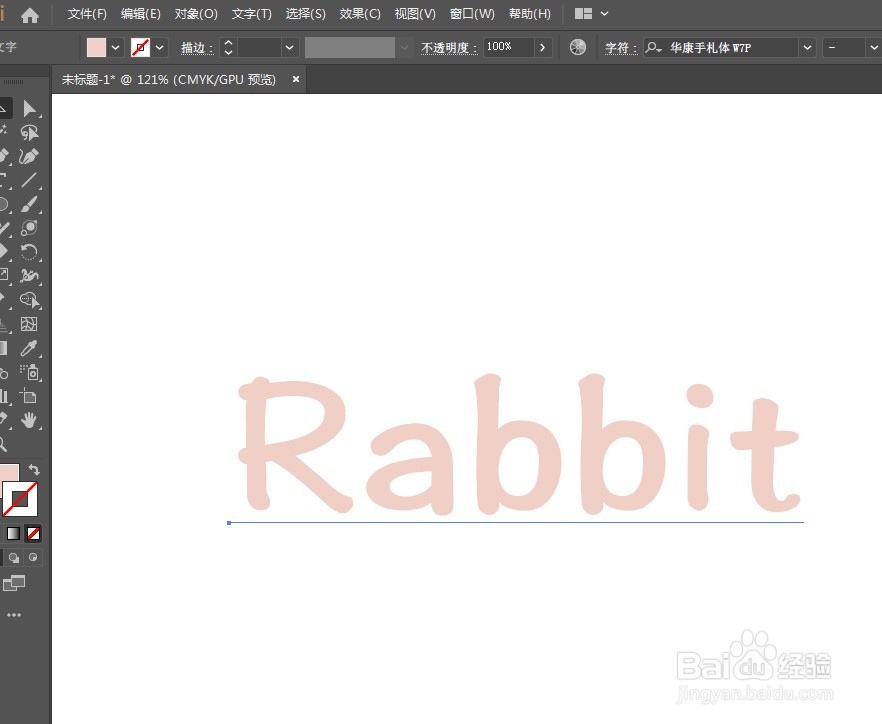
1、新建画板,在画板上打上需要制作的文字,调整好字体字号。
Illustrator快速制作彩色立体文字效果。

2、打开外观面板,给文字添加描边。

Illustrator快速制作彩色立体文字效果。

3、在填色层下方新建描边层,改一个描边色,点击下面的FX选择扭曲和变换,打开变换面板,移动参数设置为0.1,副本20。

Illustrator快速制作彩色立体文字效果。

Illustrator快速制作彩色立体文字效果。

Illustrator快速制作彩色立体文字效果。

4、再新建一层描边,换个描边色,同样设置变换参数,副本数量40。

Illustrator快速制作彩色立体文字效果。

5、选中表层文字打开渐变面板,给文字填充渐变色。未转曲化的文字可以随意修改,以适应需要。

Illustrator快速制作彩色立体文字效果。

Illustrator快速制作彩色立体文字效果。

1、新建画板,在画板上打上需要制作的文字,调整好字体字号。

2、打开外观面板,给文字添加描边。
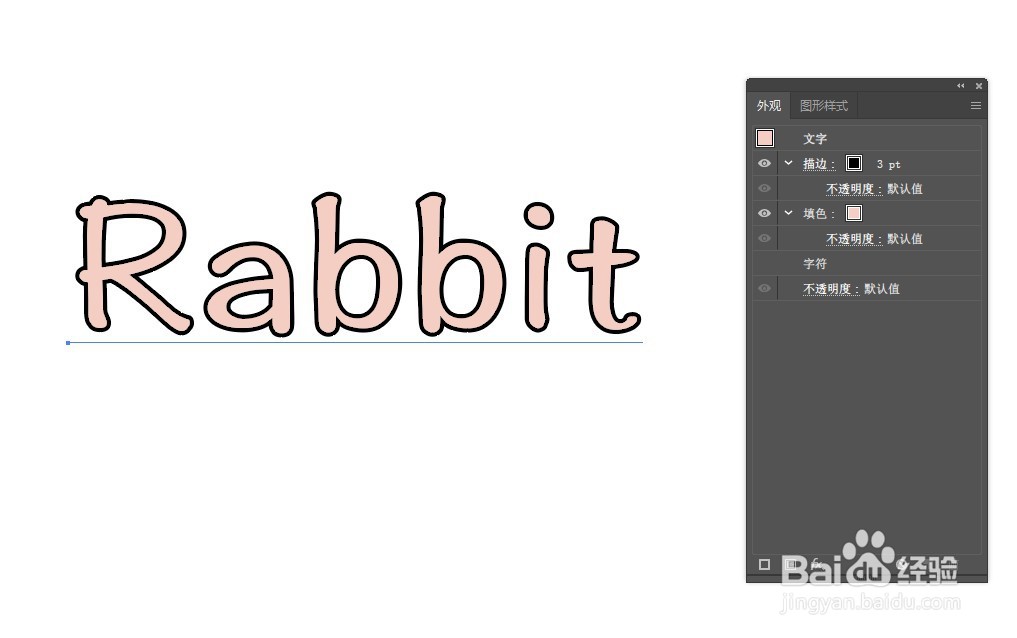
3、在填色层下方新建描边层,改一个描边色,点击下面的FX选择扭曲和变换,打开变换面板,移动参数设置为0.1,副本20。

4、再新建一层描边,换个描边色,同样设置变换参数,副本数量40。

5、选中表层文字打开渐变面板,给文字填充渐变色。未转曲化的文字可以随意修改,以适应需要。

  • 教你如何手写立体字
  • 怎么写立体字
  • 用笔写立体字的方法和经验
  • 怎样画简笔画“托着腮帮的小女孩”?
  • 插画人物手绘线稿教程
  • 热门搜索
    盱眙旅游 特价邮轮旅游 丽江恢复旅游营业 旅游管理毕业论文 福冈旅游 海螺沟旅游 西安市旅游局 江门大方旅游官网 焦作旅游景点 新疆伊犁旅游
