win7怎么自动获取IP地址和DNS地址

 时间:2026-04-28 19:12:19

1、先打开电脑,点击左下角的开始。

win7怎么自动获取IP地址和DNS地址

2、然后点击控制面板。

win7怎么自动获取IP地址和DNS地址

3、之后点击网络和Internet。

win7怎么自动获取IP地址和DNS地址

4、然后点击网络和共享中心。

win7怎么自动获取IP地址和DNS地址

5、之后点击更改适配器设置。

win7怎么自动获取IP地址和DNS地址

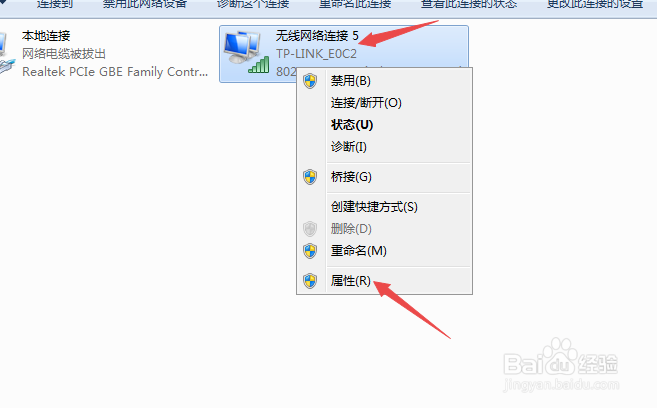
6、然后右击网络,点击属性。

win7怎么自动获取IP地址和DNS地址

7、之后双击Internet协议版本4。

win7怎么自动获取IP地址和DNS地址

8、然后点击选择自动获取IP地址和DNS地址,点击确定即可。

win7怎么自动获取IP地址和DNS地址

9、总结:

1、点击左下角的开始。

2、点击控制面板。

3、点击网络和Internet。

4、点击网络和共享中心。

5、点击更改适配器设置。

6、右击网络,点击属性。

7、双击Internet协议版本4。

8、点击选择自动获取IP地址和DNS地址,点击确定即可。

  • 威硕—A78AM3 主板不能触发加电开机故障
  • 如何停止计算机的BFE服务
  • 手把手教你钳制标准网线(百兆千兆586B双绞线)
  • win7旗舰版重装系统连不上网怎么解决
  • 网络出现异常与服务器断开连接@
  • 热门搜索
    埃及旅游团 经典旅游路线 重庆旅游景点排行 上海到济州岛旅游 庄河旅游 木格措旅游 大西北旅游 宝中旅游官方网站 陕西旅游局 肇庆旅游景点大全