1、首先点击文件-》选项菜单。

2、然后点击自定义功能区,将开发者工具前面的勾给选上,然后点击确定!

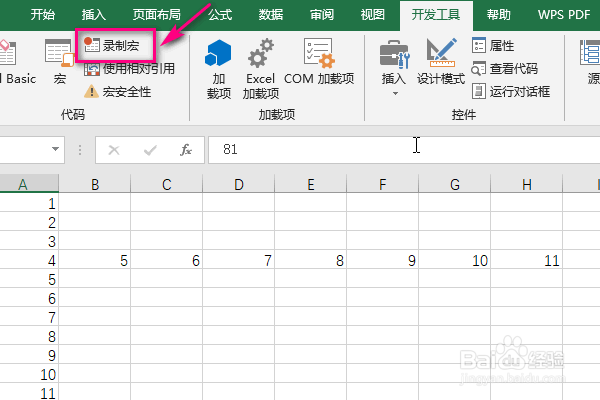
3、接着点击顶部的开发者工具,在展开的菜单中点击录制宏。
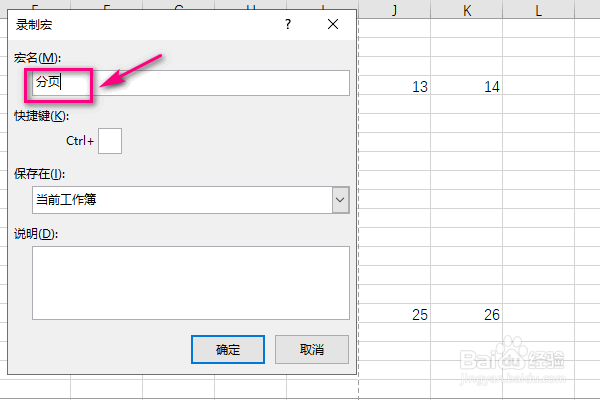
4、输入宏的名称,比如输入分页,然后点击确定。
5、接着点击停止录制。

6、点击开发者工具下方的宏按钮。
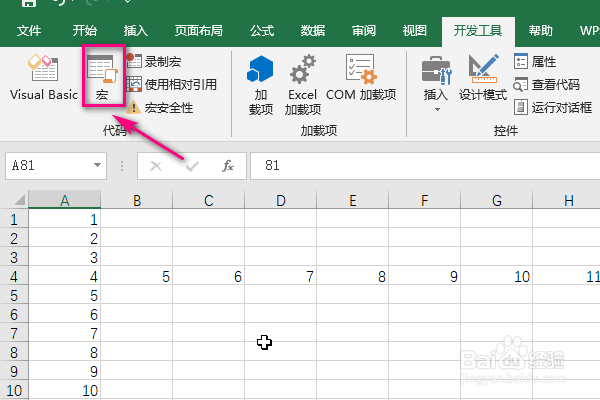
7、选中分页,然后再右侧点击编辑。

8、进入编辑区之后,将以下代码放入sub和endsub之间。
Dim i, k As Integer
k = Range("a65536").End(xlUp).Row
For i = 4 To k
If i Mod 10 = 0 Then '当10行 分页
Cells(i + 1, 1).Select
ActiveWindow.SelectedSheets.HPageBreaks.Add Before:=ActiveCell
End If
Next
其中10表示每页只打印10行,这个可以自定义!

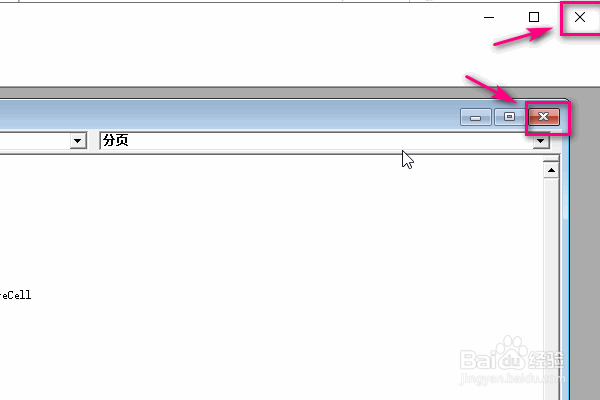
9、然后关闭宏,关闭两个窗口!
10、再回到开发者工具下面,点击宏,选中分页,点击执行。

11、这时候我们在打印的时候,就会按照每页10行的要求去打印了!

1、点击文件-》选项
2、将开发者工具放入自定义功能区
3、录制宏
4、停止录制
5、编辑宏,输入控制打印代码
6、执行宏
7、打印预览
