word文档中如何画五角星?

 时间:2026-04-22 18:50:44

1、第一步,新建并打开一个word文档。

word文档中如何画五角星?

2、第二步,在word文档的上方工作栏里找到插入,再点击形状。

word文档中如何画五角星?

3、第三步,在形状里有个星与旗帜,找到五角星,拿出来。

word文档中如何画五角星?

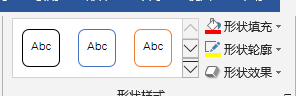
4、第四步,当把鼠标点到五角星的时候,会出现一个新的栏目,这里面可以修改该五角星的一些参数。

word文档中如何画五角星?

5、第五步,我们可以修改五角星的颜色,五角星的边框,还有是否需要投影等等,设置完就可以了。
word文档中如何画五角星?

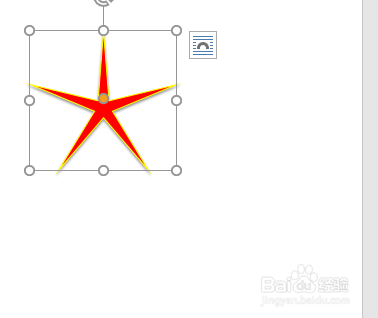
6、第六步,当我们将鼠标点到五角星的时候,五角星中间会出现一个小圆点,我们尝试拖动一下小圆点。

word文档中如何画五角星?

7、第七步,小圆点往中心拉的时候,五角星便细了,往外拉的时候,五角星变成来十边形。
word文档中如何画五角星?

word文档中如何画五角星?

8、第八步,再进行调整,就得到了很漂亮的五角星。

word文档中如何画五角星?

  • 【Flash】制作矩形翻动动画
  • PPT用三角形实现折页,呈现神奇的立体效果图片
  • 怎样给WPS文档中的艺术字添加图片背景
  • wps演示中如何绘制转动的风车
  • camtasia studio 视频怎么分割?
  • 热门搜索
    太原旅游景点 阆中旅游 海南岛旅游景点 云南旅游地图 英国旅游攻略 江西旅游商贸 林芝旅游攻略 黄果树瀑布旅游攻略 石家庄周边旅游景点 苏州旅游与财经高等职业技术学校