word2019自动编号不连续怎么办

 时间:2024-10-12 11:29:09

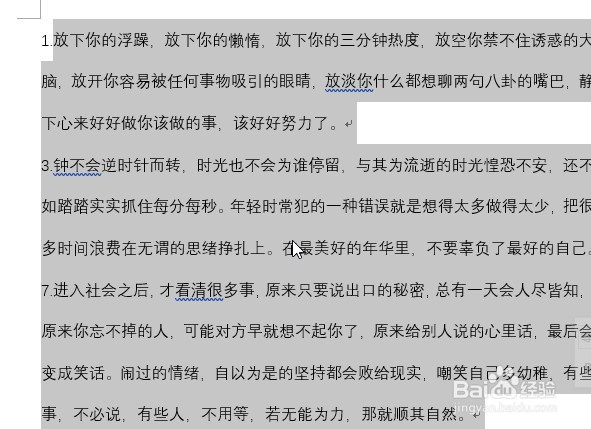
1、首先我们用word2019打开要编辑的文档,可以看到文档中的编号不连续。

word2019自动编号不连续怎么办

2、这时我们选中想要编辑的所有的文档内容。

word2019自动编号不连续怎么办

3、然后点击菜单栏上的“开始”菜单。

word2019自动编号不连续怎么办

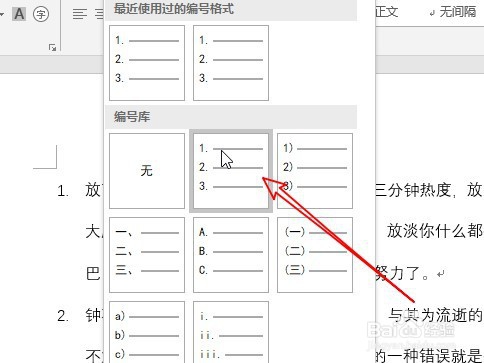
4、然后点击开始工具栏上的“编号”的下拉按钮。

word2019自动编号不连续怎么办

5、在弹出的下拉菜单中选择一个合适的编号。

word2019自动编号不连续怎么办

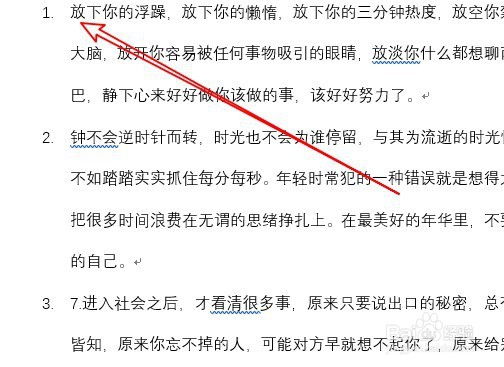
6、这时可以看到文档中的自动编号已可以连续了。

word2019自动编号不连续怎么办

7、总结:1、首先我们用word2019打开要编辑的文档,可以看到文档中的编号不连续。2、这时我们选中想要编辑的所有的文档内容。3、然后点吁炷纪顼击菜单栏上的“开始”菜单。4、然后点击开始工具栏上的“编号”的下拉按钮。5、在弹出的下拉菜单中选择一个合适的编号。6、这时可以看到文档中的自动编号已可以连续了。

  • WORD设置题注格式怎么做
  • 如何修改题注样式
  • 二级标题怎么重新编号
  • Word文档如何设置图片和题注始终保持在同一页
  • 怎样为Word文档中的题注添加章节编号
  • 热门搜索
    北海银滩旅游攻略 武夷山自助旅游攻略 南京旅游景点地图 少女丽江旅游遭打 张家界旅游景点大全 韶关南雄旅游攻略 罗马旅游 纳木错旅游攻略 国庆旅游推荐 福鼎旅游