Illustrator如何创建圆角矩形

 时间:2026-02-13 23:41:08

1、选择工具箱中的绽放工具,在最后创建的白色矩形上慢慢地单击两次。

Illustrator如何创建圆角矩形

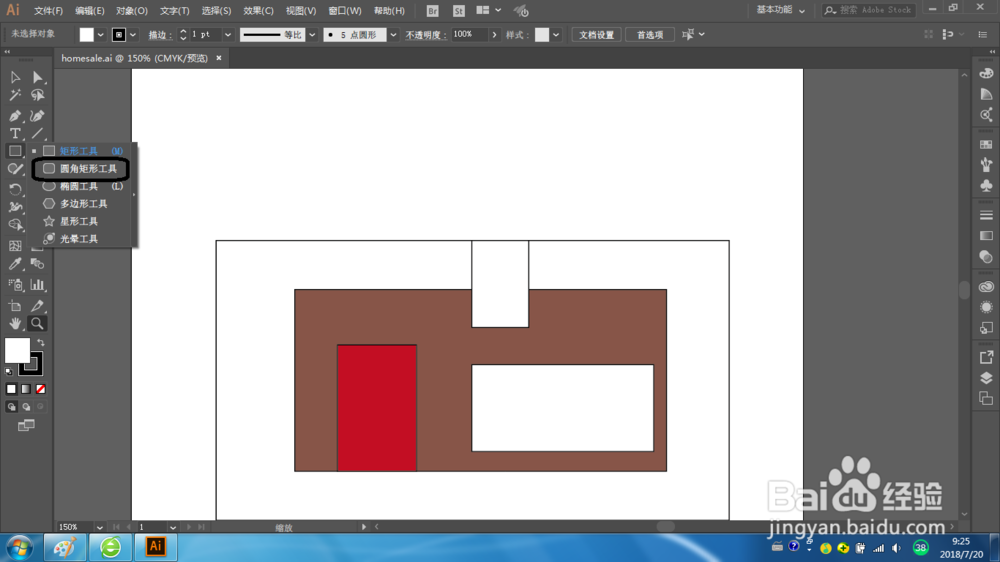
2、在工具箱中选择矩形工具上单击后按住鼠标,选择工具箱中的圆角矩形工具。

Illustrator如何创建圆角矩形

3、将鼠标指向小矩形左侧边缘,直到看见【路径】的字样。单击并向右拖曳至该白色矩形的右侧边缘。此时扔按住鼠标。

Illustrator如何创建圆角矩形

4、按下键盘的向下键数次,减小圆角的半径。如果圆角变得太过尖锐,可以再按上键数次以达到满意的弧度。

Illustrator如何创建圆角矩形

5、选择工具箱中的选择工具,单击圆角矩形内的任意位置并向上拖曳,直到其中心点和大的白色矩形水平对齐,并且它的下边缘和大白色矩形的上边缘对齐为止。出现一条绿线和交叉字样时,松开鼠标。

Illustrator如何创建圆角矩形

6、最后创建圆角矩形已经完成了。

Illustrator如何创建圆角矩形

  • AI柱形工具如何使用?
  • 如何做好包装盒设计印刷
  • Photoshop如何给马路情侣加上清爽的青黄色
  • 如何将一个多彩图片变成单色调
  • AI底纹效果的图片怎么设置
  • 热门搜索
    丹江口旅游 上海旅游公司 青岛旅游网 威海旅游局 下川岛旅游 双鸭山旅游 春节去哪旅游好 适合老人旅游的地方 广州校内旅游网 潮州旅游景点