1、选中“布局”这一项,然后在出现的项中选择“栏”。
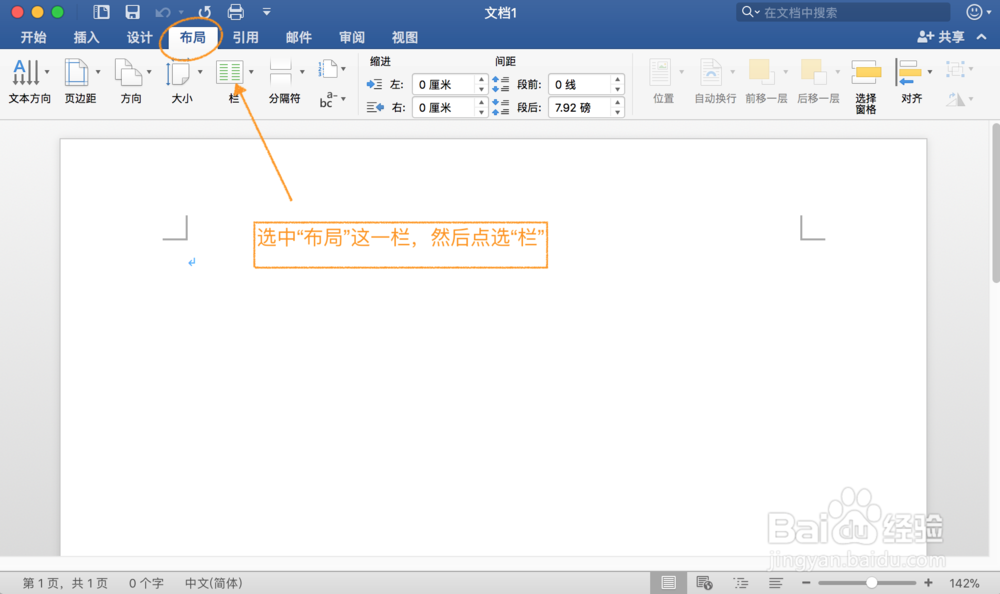
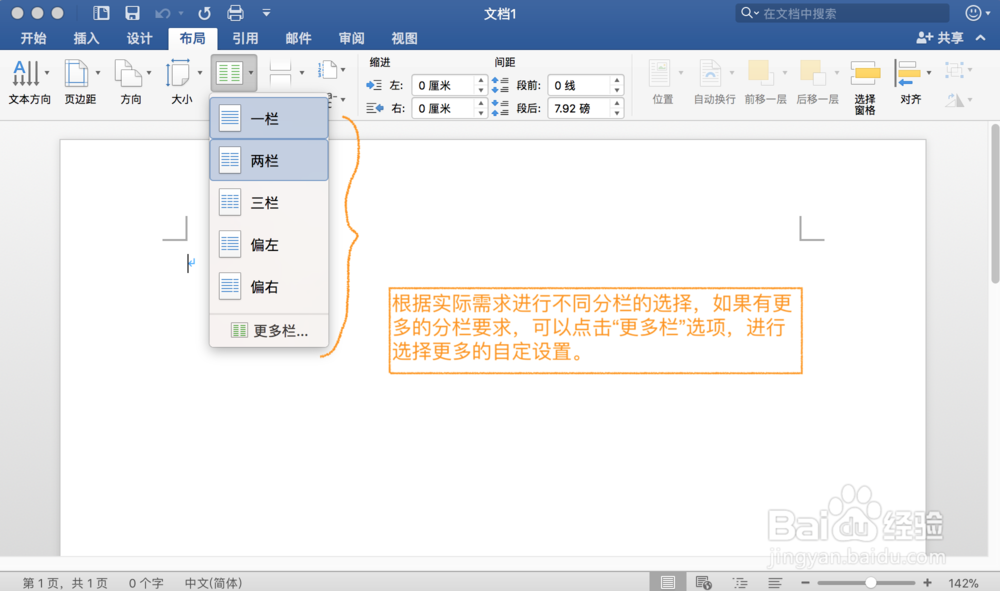
2、在弹出的下拉框中,根据不同的实际分栏需求进行相应的选择。
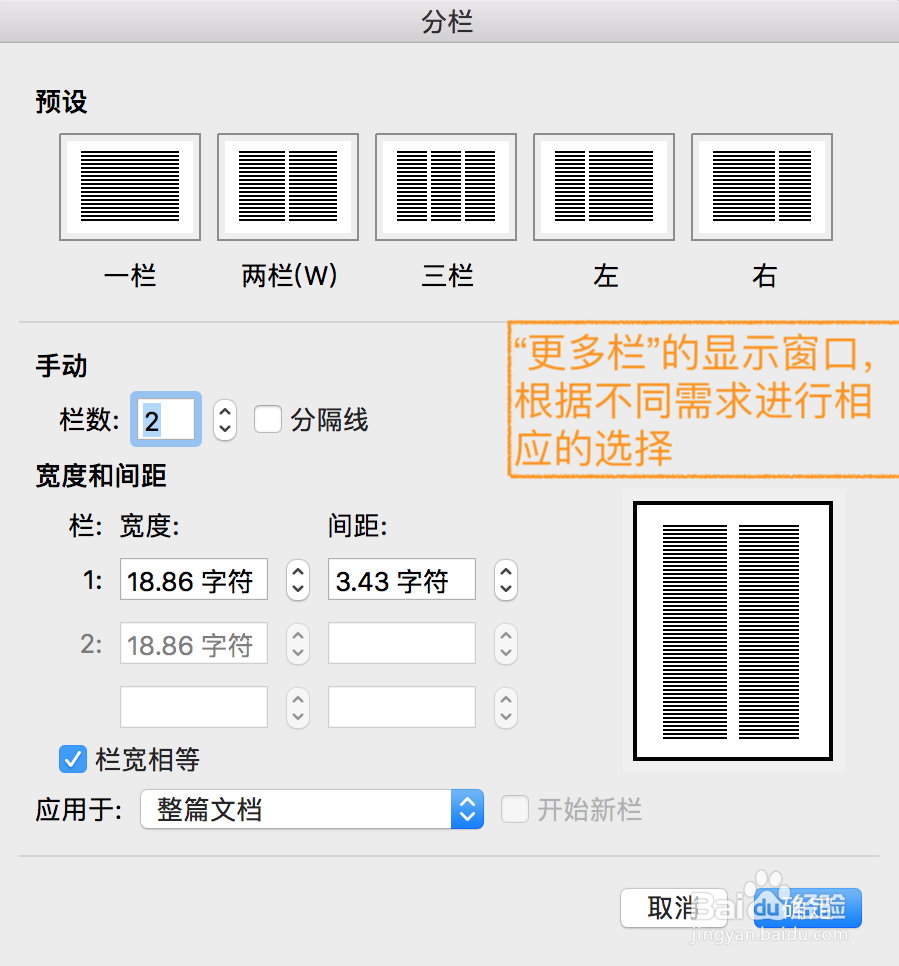
3、有时单单是分“两栏”、“三栏”等并不能满足实际的需求,例如想要在“两栏”的中间加一条竖直的分割线等,这时候就用到“更多栏”,里面有更多的选项供我们进行选择。
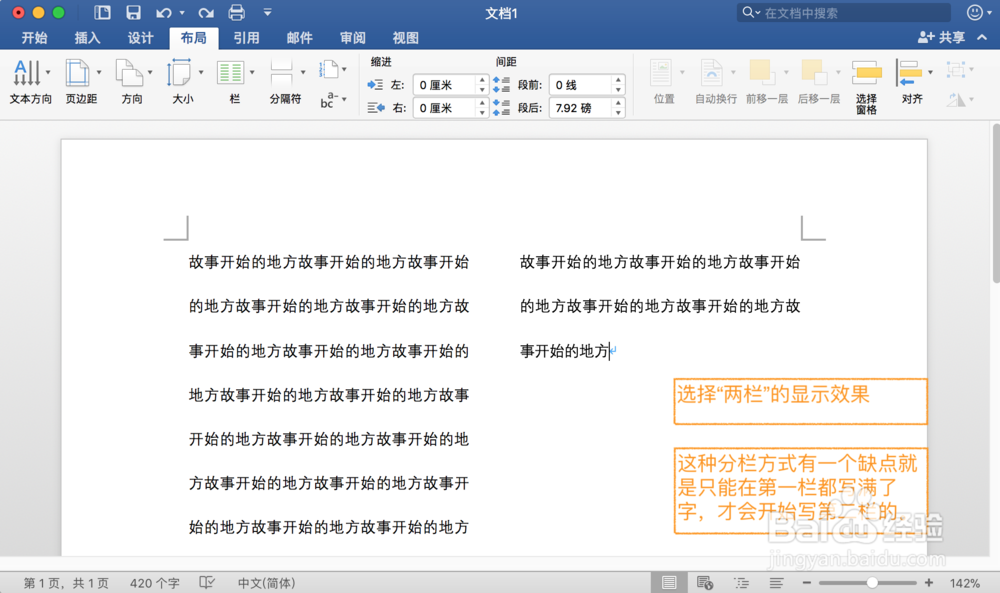
4、这是选择“两栏”这一项,并在其后添加文字后的显示效果。
这一方式的将内容分排,有一个缺点是:
只能在第一栏写满文字之后,才能开始在第二栏进行文字的添加。
1、点击最上方菜单栏的“插入”,再点选“文本框”,在出来的选项中点选”文本框“。

2、在一轮的点选之后,会看到页面中的鼠标图形成了“十字”形,然后用鼠标随意拖出一个框框。
这个拖出的框框即为文本框。
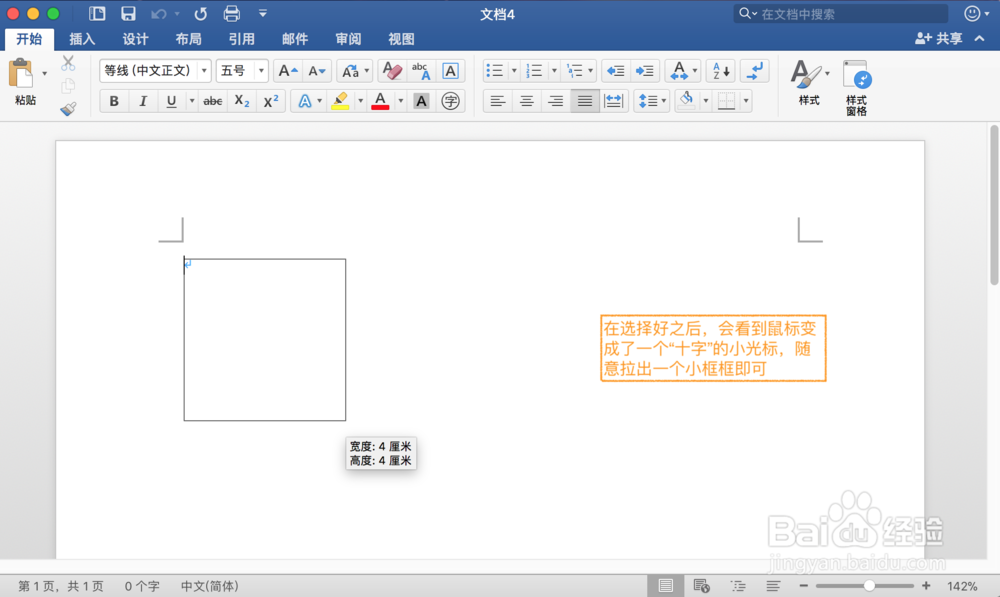
3、对文本框进行一项设置。
最基本的是去掉边框的线条。
这里双击文本框的边框,右侧即会弹出“设置形状格式”这一窗口,或者点击文本框的边框,点击鼠标右键,在弹出的选项框中选择“设置形状格式...”这一项。

4、在右侧出现的“设置形状格式”窗口中选择“线条”,之后选中“无线条”这一项,文本框即成了无边框的。
其他的一项例如文本框的布局等可回溯到上一步进行不同的选择尝试,根据具体需求而定。
之后再调整一下位置、大小等即可。

