1、百度搜索JDK,找到JDK下载连接,如下图:
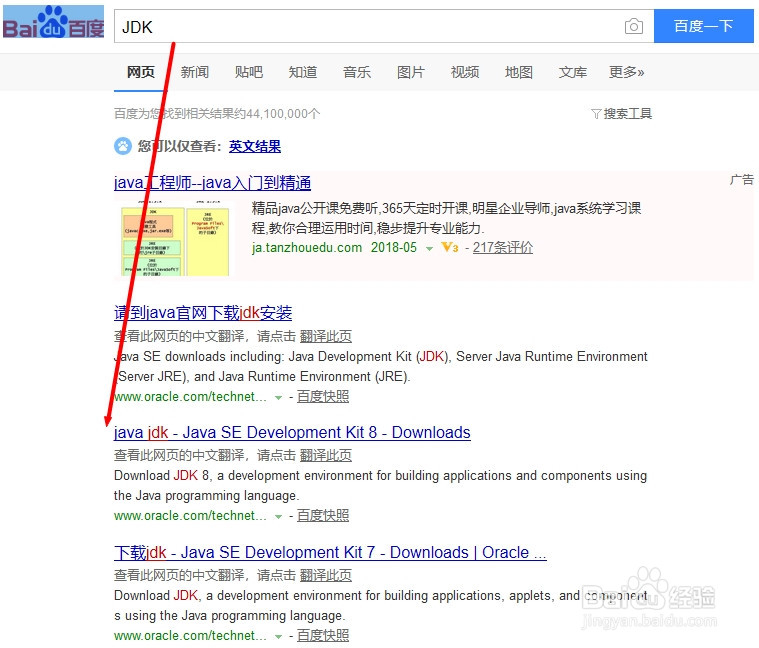
2、点击JDK官方下载连接,打开JDK下载页面,如下图:
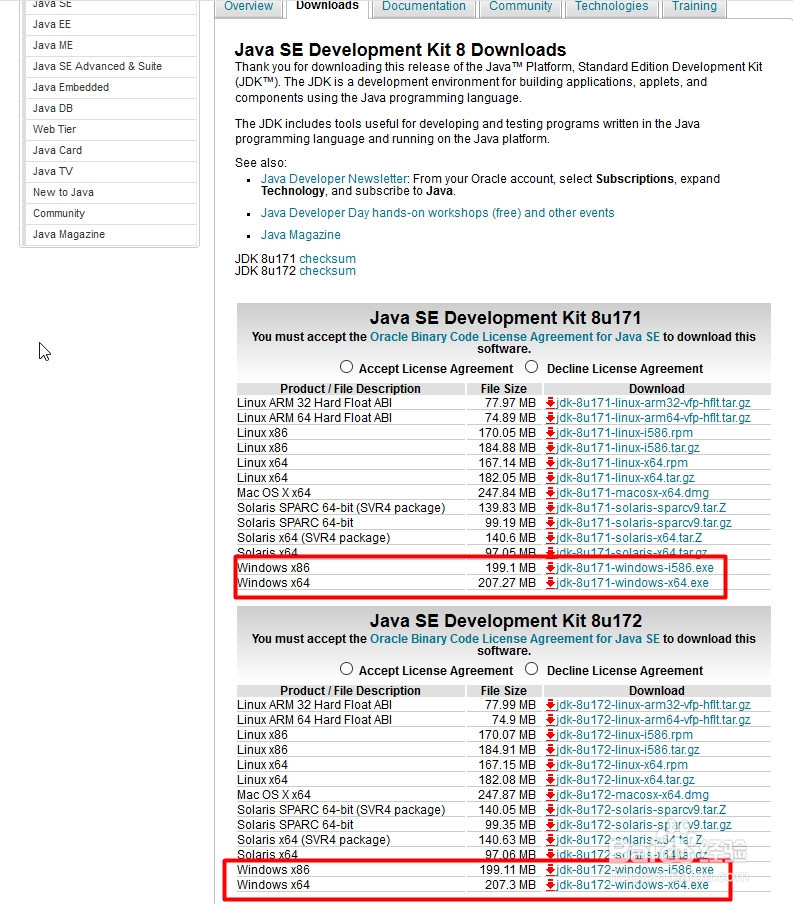
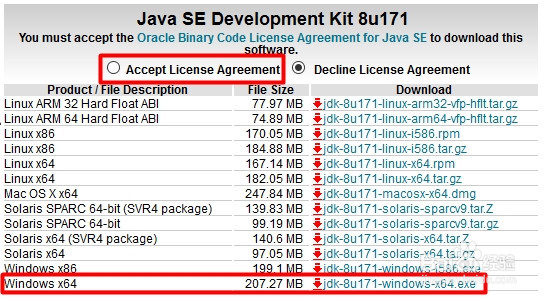
3、VB财富官方本文以Window下的JDK配置为列,下载JDK(Java SE Development Kit 8u171 )64位版本,需要勾选Accept License Agreement选项,完成下载,如下图:
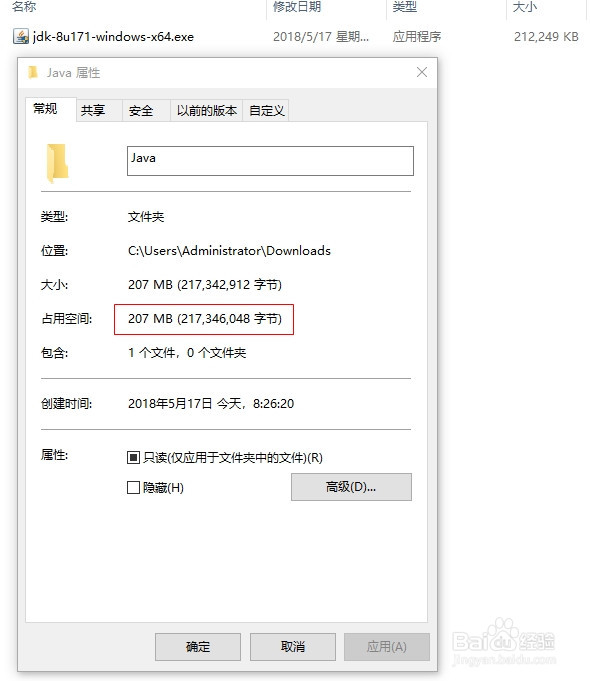
1、双击JDK安装包,参照视频完成JDK安装,采用默认路径安装即可,视频如下,全长1'07"
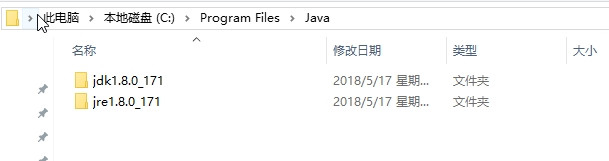
1、先查看JDK安装的目录,本文作者采用默认安装,路径如下图:
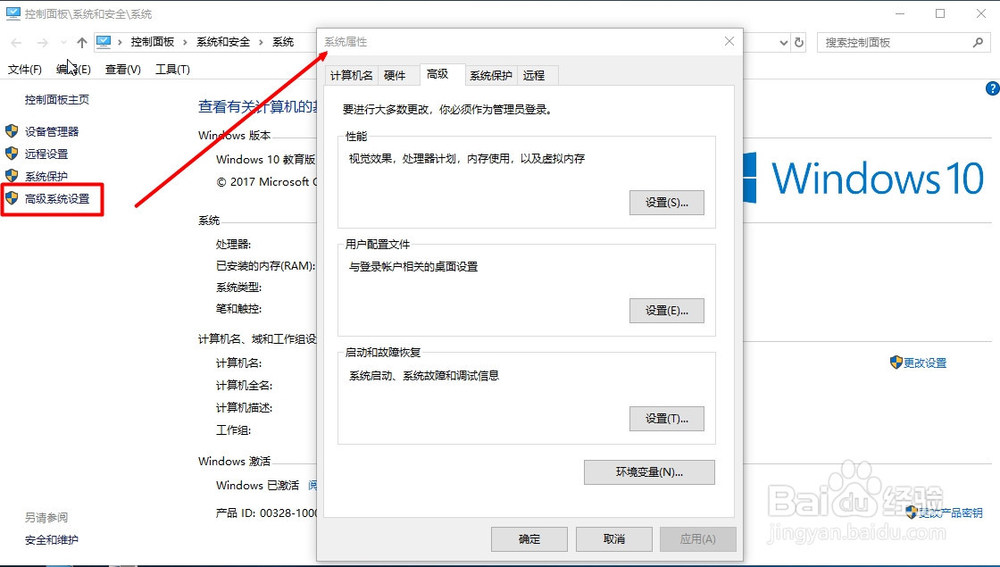
2、在计算机桌面右击“我的电脑”,选择“高级系统设置”,如下图:
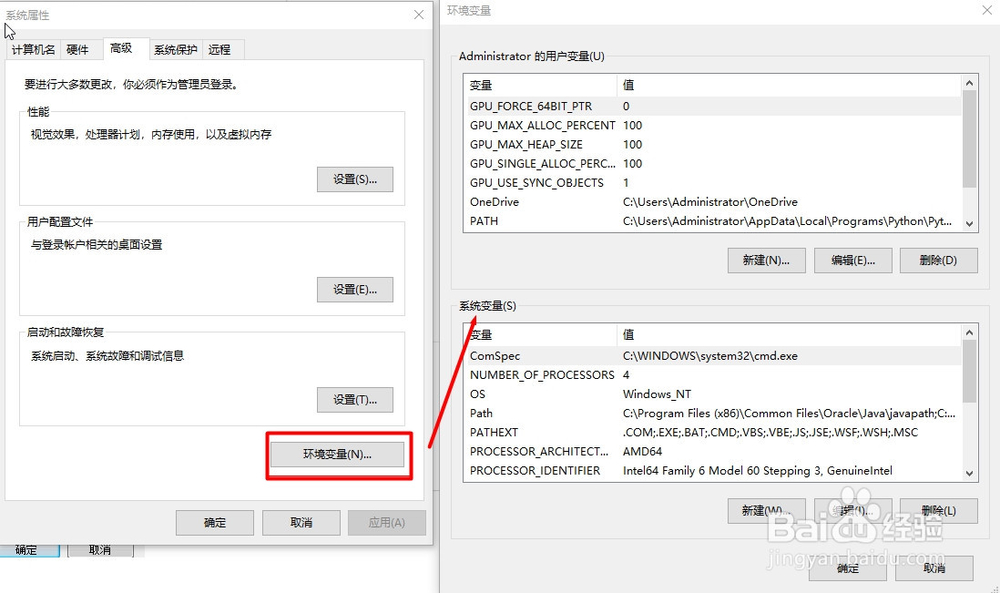
3、点击“环境变量”,将打开“环境变量”窗口,如下图:
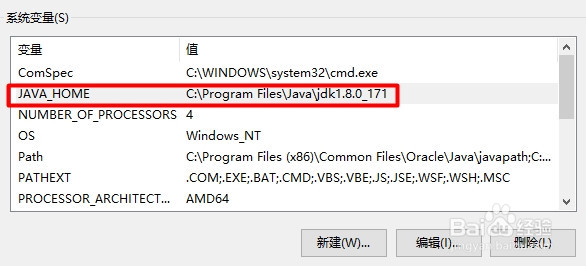
4、在系统变量中新建环境变量JAVA_HOME,配置值为Java的JDK安装目录,本文作者安装的的路径为C:\Program Files\Java\jdk1.8.0_171,所以配置如下图:
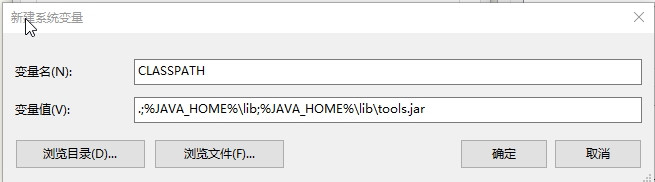
5、按照第4步骤,新建CLASSPATH系统环境变量,设置值为.;%JAVA_HOME%\lib;%JAVA_HOME%\lib\tools.jar,注意签名的点和分号不能少,如下图:
6、完成后关闭环境变量配置窗口,使用命令行测试配置效果,运行命令行,输入java,能够看到Java的命令,使用Java --version可以查看当前Java的版本,如下图:
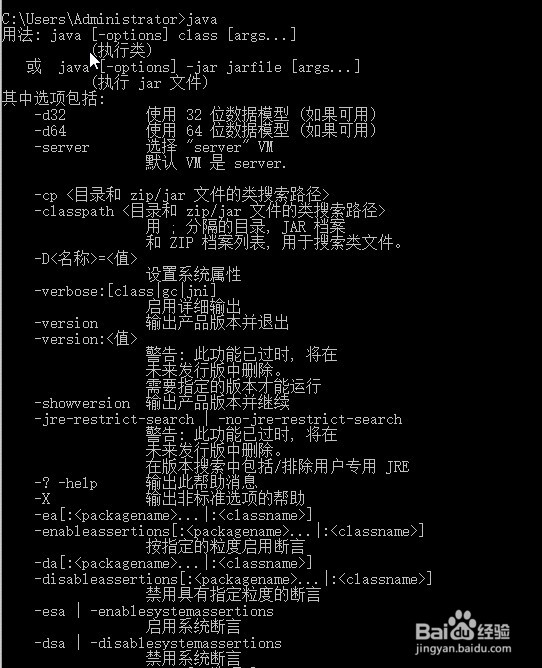
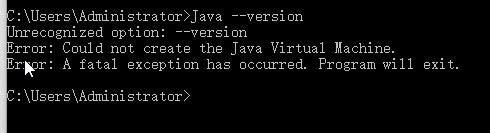
7、能出现以上效果,则配置成功。
