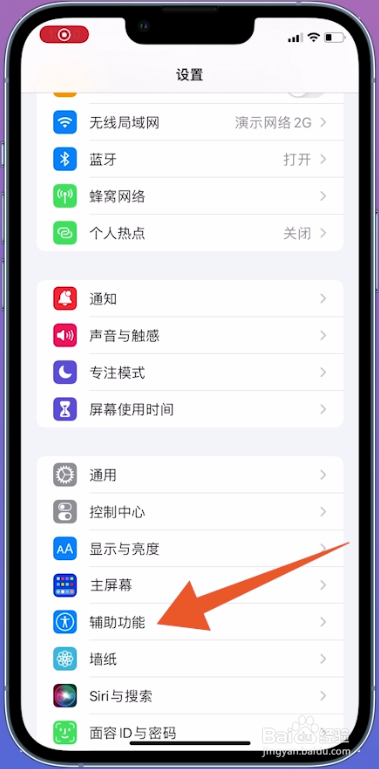
1、打开辅助功能
进入手机设置页面,页面选择辅助功能点击打开。
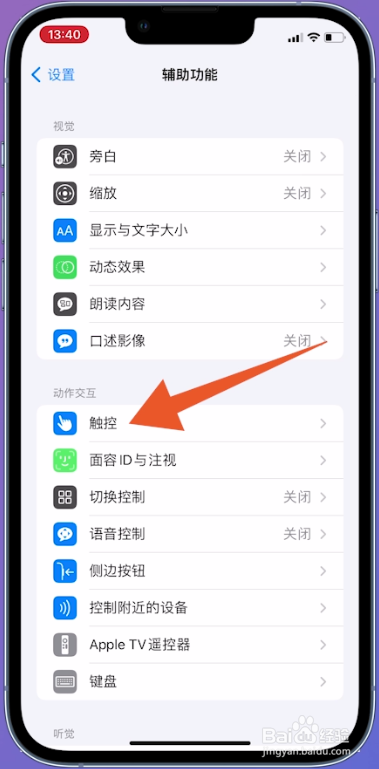
2、打开触控
翻转进入辅助功能页面,页面选择触控点击打开。
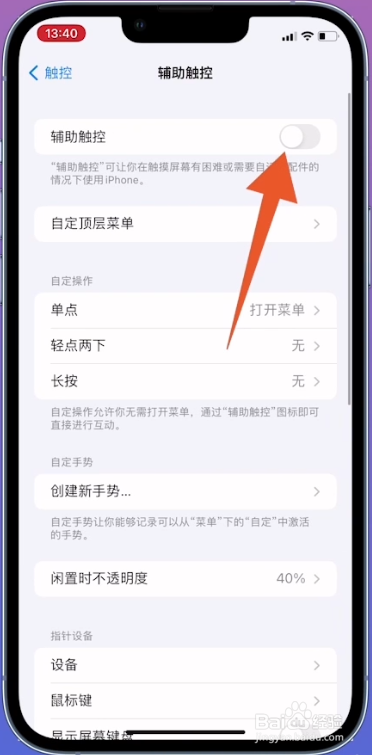
3、打开辅助触控
翻转进入触控页面,页面选择辅助触控点击打开。

4、开启辅助触控
翻转进入辅助触控页面,点击开启辅助触控,页面显示悬浮球。
5、打开视频
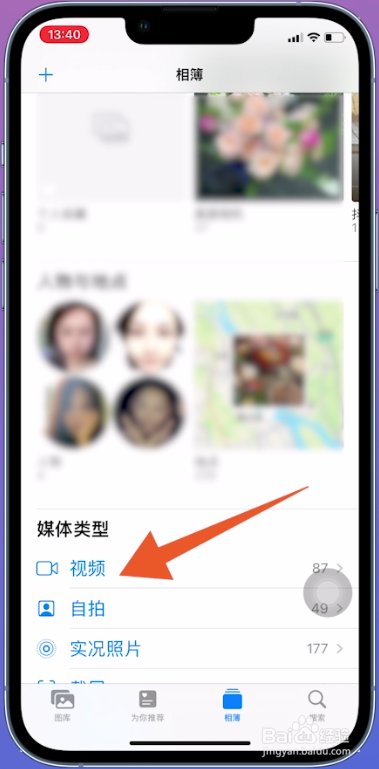
进入手机相簿页面,媒体类型选择视频点击打开。
6、打开视频
翻转进入视频列表页面,页面选择需要截屏的视频点击打开。

7、轻点播放画面
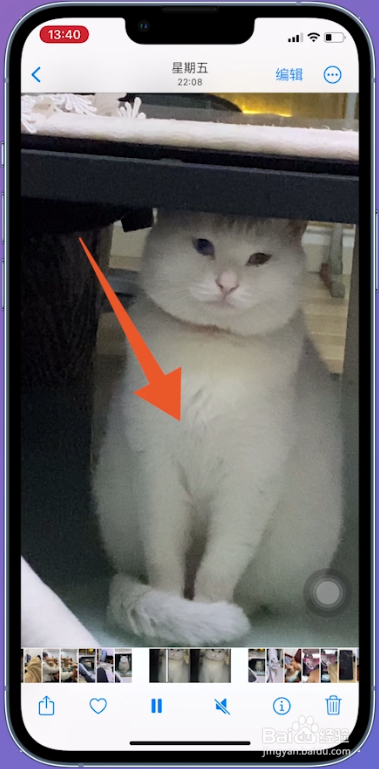
进入视频播放页面,轻点播放画面,在需要截屏的画面处。
8、点击截屏
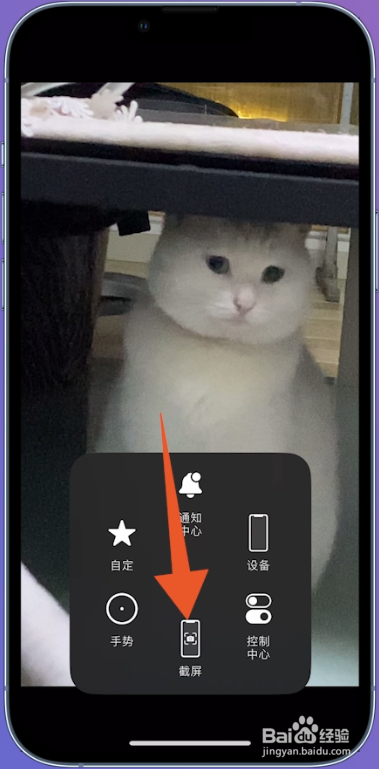
轻点悬浮球,页面显示悬浮球窗口,点击截屏,即可完成视频画面截屏。
1、打开视频
进入手机相簿页面,媒体类型选择视频点击打开。

2、打开视频
翻转进入视频列表页面,页面选择需要截屏的视频点击打开。

3、轻点画面
进入视频播放页面,轻点播放画面,在需要截屏的画面处。

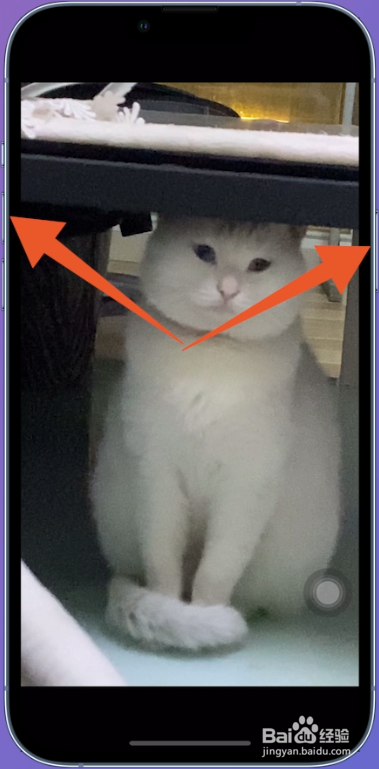
4、按下音量加电源键
同时按下外缘键【音量加】与【电源键】,即可完成视频画面截屏。