office2016版PPT中如何设置“文字长阴影”?

 时间:2026-04-24 22:31:29

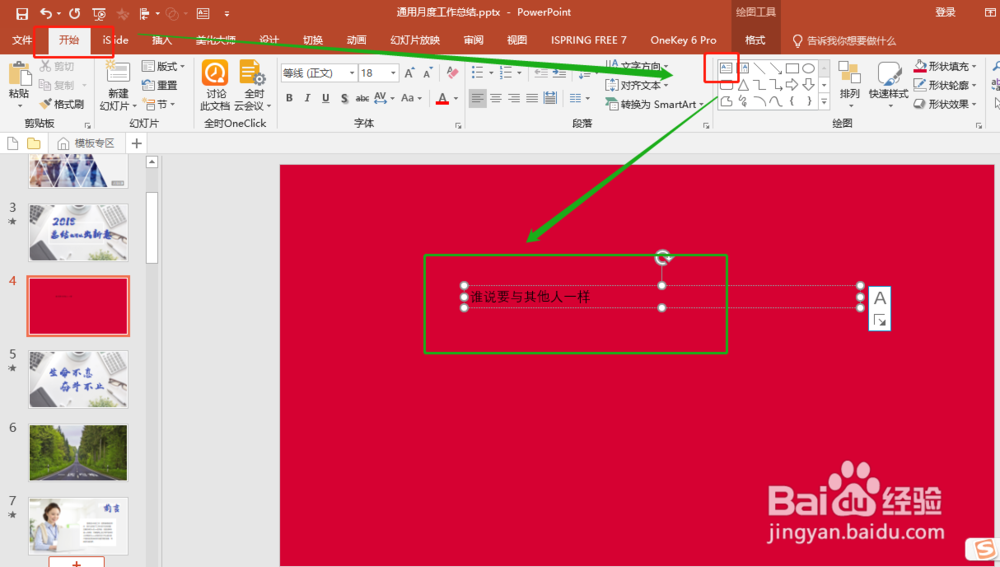
1、第一步,打开一个ppt,如下图插入一个文本框,输入需呀的文字内容。
office2016版PPT中如何设置“文字长阴影”?

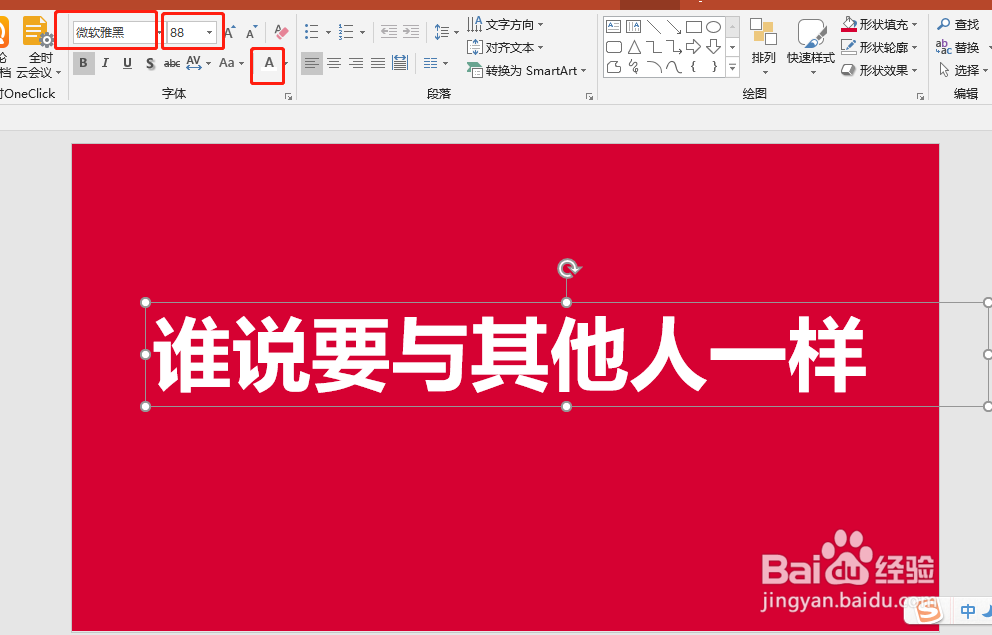
2、第二步,如下图将文本调节至合适字体及大小。(下图中字体为“微软雅黑”字体大小为“88”,颜色为“白色”)
office2016版PPT中如何设置“文字长阴影”?

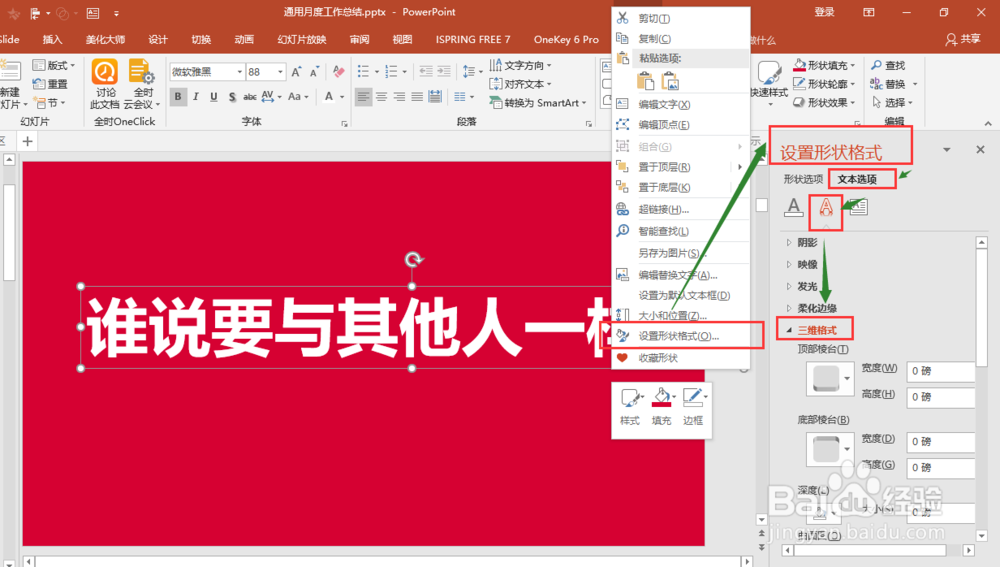
3、第三步,如下图,选中文本框,点击鼠标右键在跳出的选择框中依次选择“设置形状格式”--“文本选项”--“文本效果”--“三维格式”
office2016版PPT中如何设置“文字长阴影”?

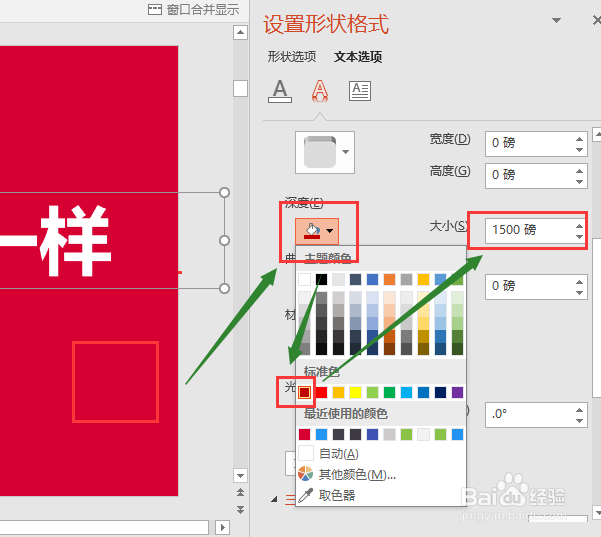
4、第四步,如下图。在三维格式中设置“深度”选一个比背景色“深一些”的颜色,大小设置为“1500”磅
office2016版PPT中如何设置“文字长阴影”?

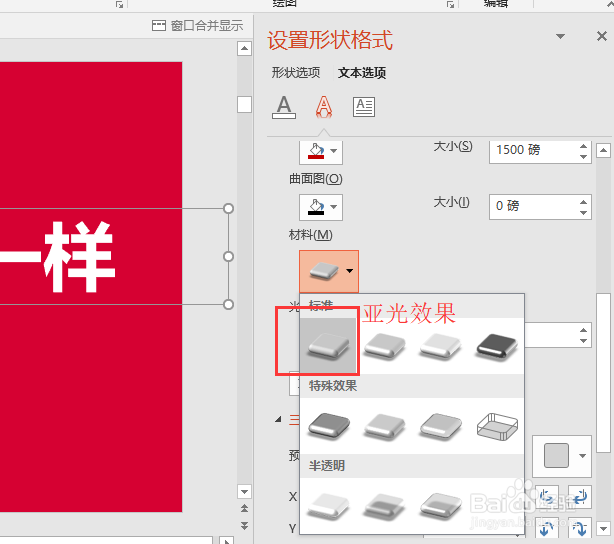
5、第五步,同样的三维格式中的“材料”选择“标准”--“亚光效果”

office2016版PPT中如何设置“文字长阴影”?

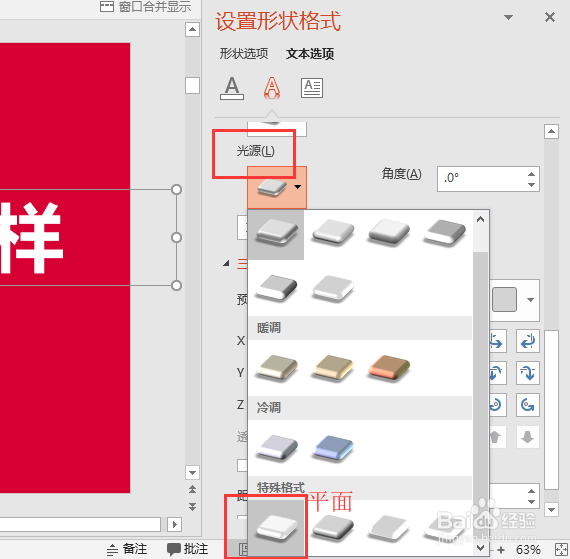
6、第六步,三维格式中的”光源“选择“特殊格式”--“平面”

office2016版PPT中如何设置“文字长阴影”?

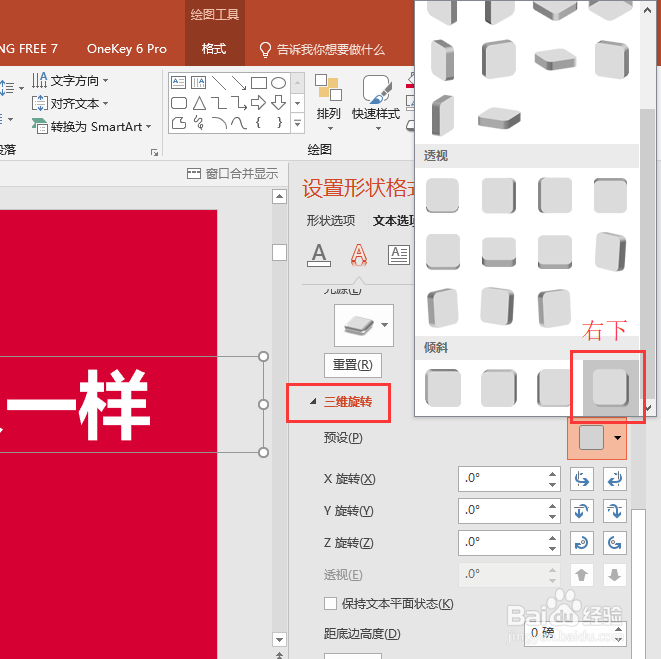
7、第七步,设置三维旋转,依次选择”预设“--”倾斜“--”右下“

office2016版PPT中如何设置“文字长阴影”?

8、最后,就做好了文字的”长阴影效果“。如下图所示

office2016版PPT中如何设置“文字长阴影”?

  • 如何设置PPT的文本段落格式?
  • 在MindMaster电脑版中插入动物类的剪贴画
  • PPT如何创建升序图片重点流程SMARTART图形
  • PPT如何编辑批注
  • PPT怎么设置主题颜色
  • 热门搜索
    寿光旅游 安徽绩溪旅游 云南旅游攻略7日游 丽江旅游指南 湛江旅游地图 墨尔本旅游 国家旅游局提示:赴韩国旅游风险 海南旅游股票 张家界凤凰旅游攻略 农家乐旅游