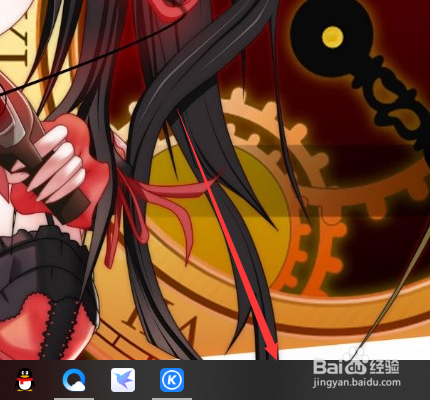
1、首先我们鼠标右击电脑桌面底下的任务栏,就是下面那条长长黑黑的条框
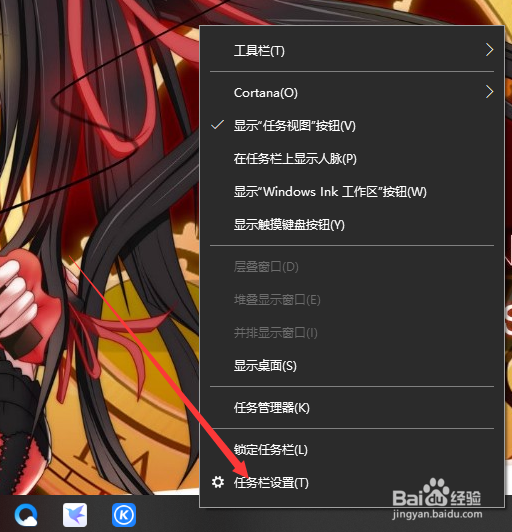
2、在弹出的命令栏我们选择点击最下面的【任务栏设置】
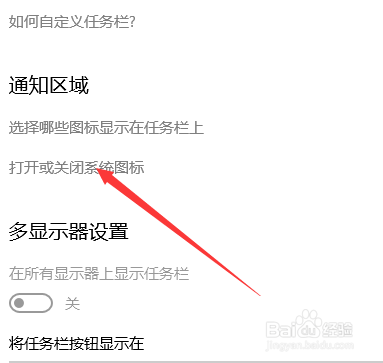
3、在弹出的新窗口,找到通知区域下面的【打开或关闭系统图标】,点击它
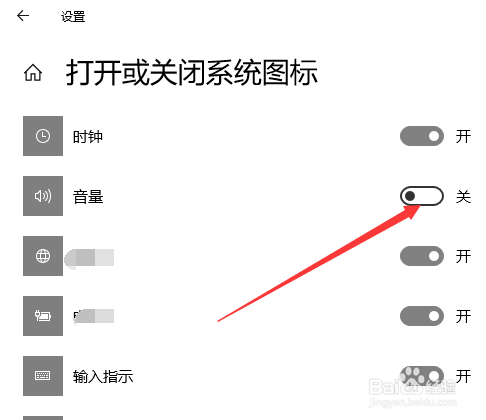
4、在新页面找到【音量】字样
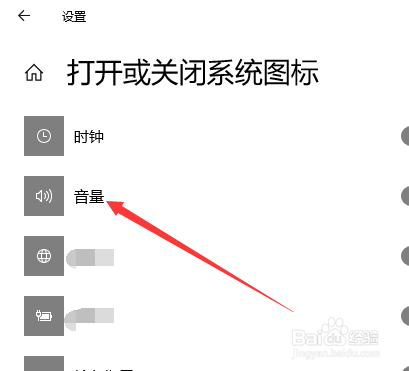
5、点击【音量】后面的开关,把【关】变成【开】
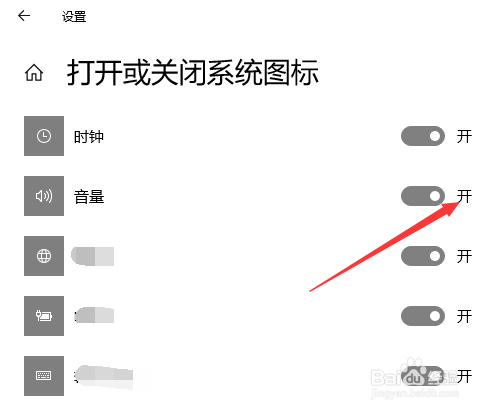
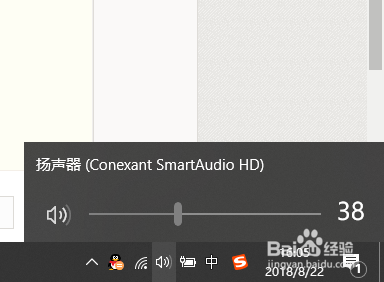
6、最后电脑右下角的音量图标就会重新显示出来
时间:2026-04-23 19:58:42
1、首先我们鼠标右击电脑桌面底下的任务栏,就是下面那条长长黑黑的条框
2、在弹出的命令栏我们选择点击最下面的【任务栏设置】
3、在弹出的新窗口,找到通知区域下面的【打开或关闭系统图标】,点击它
4、在新页面找到【音量】字样
5、点击【音量】后面的开关,把【关】变成【开】
6、最后电脑右下角的音量图标就会重新显示出来
