ppt攻略之更换图片背景色

 时间:2026-04-22 08:20:35

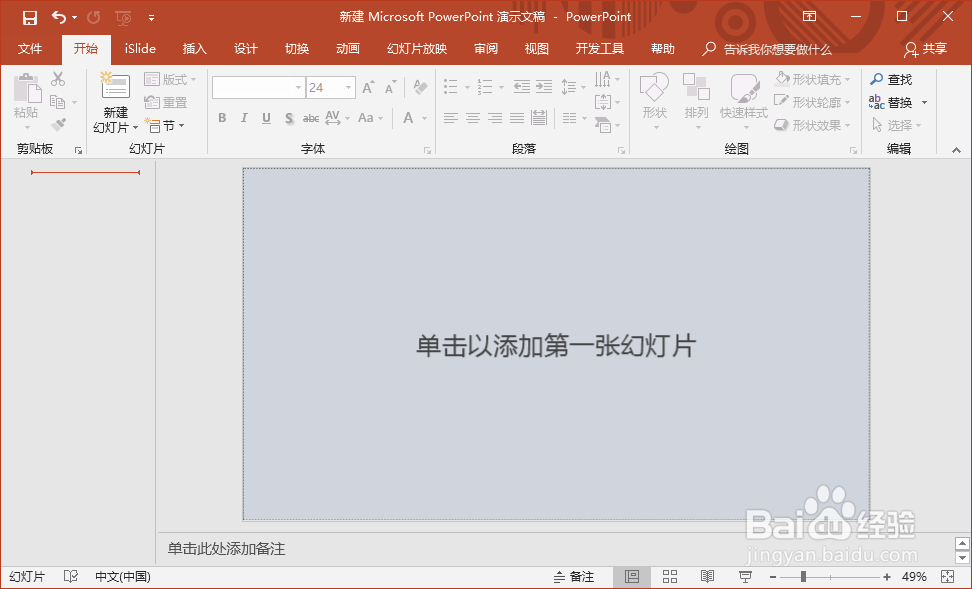
1、首先,打开ppt软件,新建一个文档

ppt攻略之更换图片背景色

2、插入我们在上个经验你们准备好的删除背景色的图片,不知道操作的可以翻阅上一个经验--“ppt攻略之快速删除图片背景”。

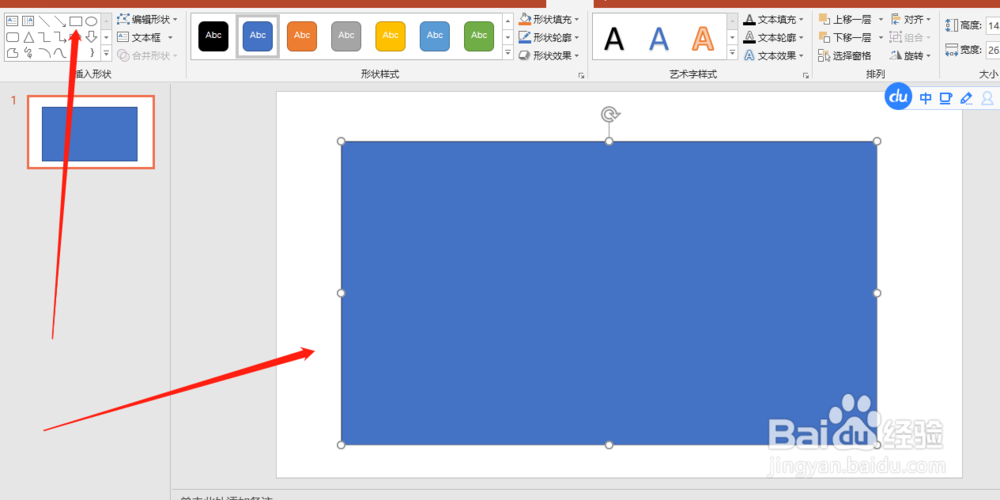
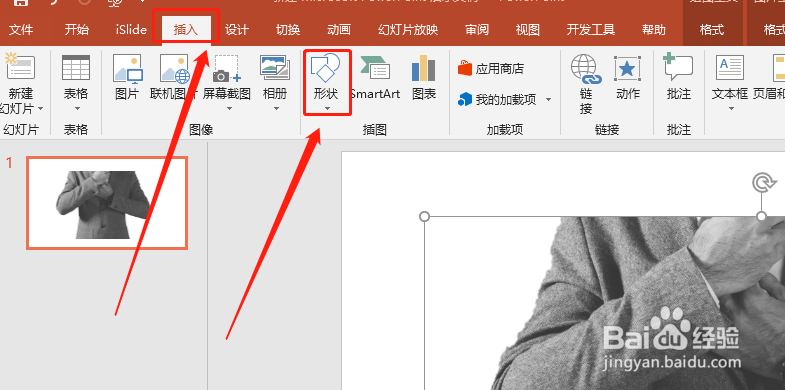
插入一个形状,选择“矩形框”
ppt攻略之更换图片背景色

3、调整矩形框大小刚好覆盖图片

ppt攻略之更换图片背景色

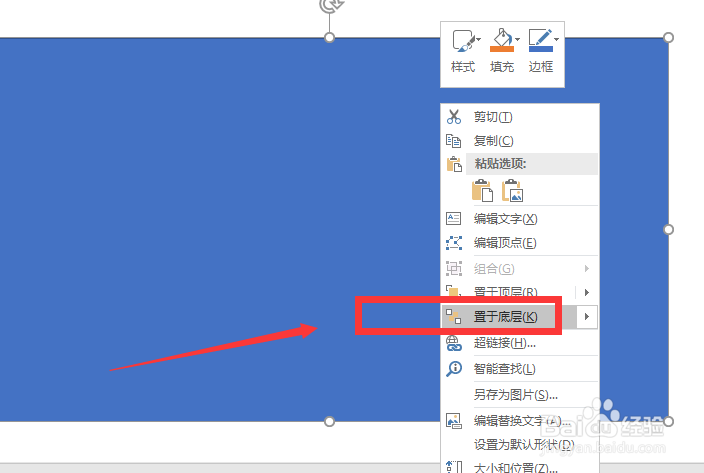
4、重点来了,右键点击“矩形框”,至于底层

ppt攻略之更换图片背景色

5、这时,图片的背景色就是蓝色的

ppt攻略之更换图片背景色

6、同时我们还能操作更多的颜色,右键点击矩形框,按照图片所示,挑选你喜欢的颜色替换即可。

ppt攻略之更换图片背景色

7、改变为黄色或者其他色都可以

ppt攻略之更换图片背景色

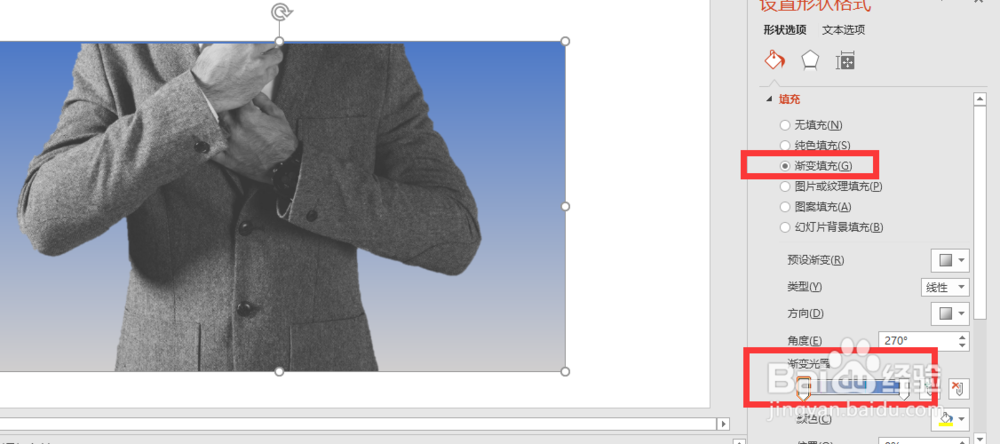
8、还可以调整为“渐变色”

ppt攻略之更换图片背景色

9、大家可以发挥自己的创造力,变成自己想要的背景色即可。

  • ppt2019显示比例怎么修改
  • 怎样使用PPT的“形状”绘制字母J?
  • 如何使用PPT美化大师查找优质的范文供参考
  • 苹果Mac版PowerPoint 2019如何修改作业用户名
  • 好看的PPT图片排版怎么制作
  • 热门搜索
    冰岛旅游局 北极村旅游风景区 高雄旅游 重庆仙女山旅游攻略 北京旅游年票网 合肥经贸旅游学校 惠阳旅游景点大全 旅游资源的开发与保护 廊坊旅游景点 圣地亚哥旅游攻略