ps蒙版的抠图用法-水滴倒像效果

 时间:2026-02-12 05:01:34

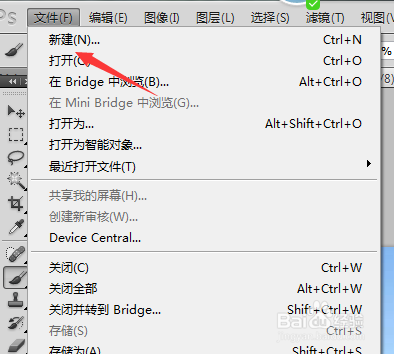
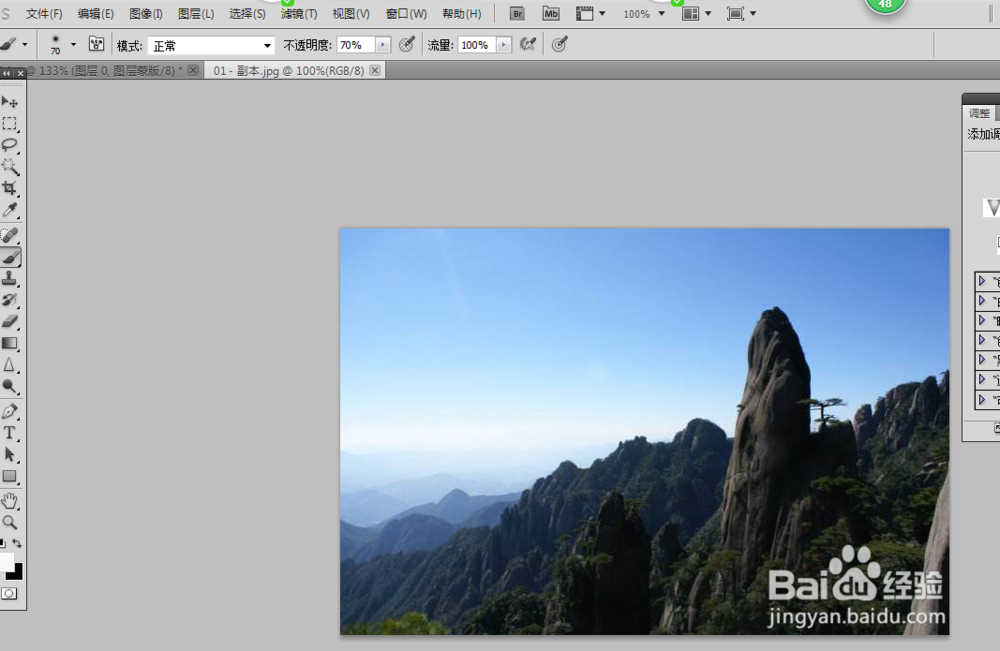
1、1.打开photoshop软件,然后打开一个图片。
ps蒙版的抠图用法-水滴倒像效果

ps蒙版的抠图用法-水滴倒像效果

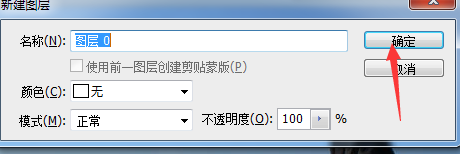
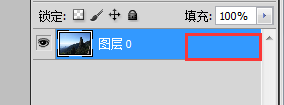
2、2.双点图层,在弹出窗口点确定,将图层解锁。

ps蒙版的抠图用法-水滴倒像效果

ps蒙版的抠图用法-水滴倒像效果

ps蒙版的抠图用法-水滴倒像效果

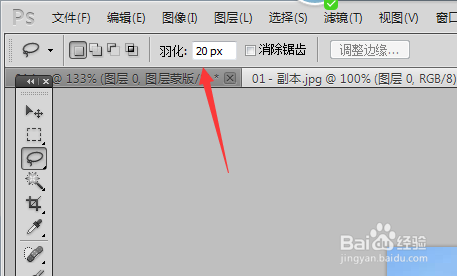
3、3.在左侧工具选中套索工具,选第一个套索就可以了。然后在上面羽化写20px左右就可以了。

ps蒙版的抠图用法-水滴倒像效果

ps蒙版的抠图用法-水滴倒像效果

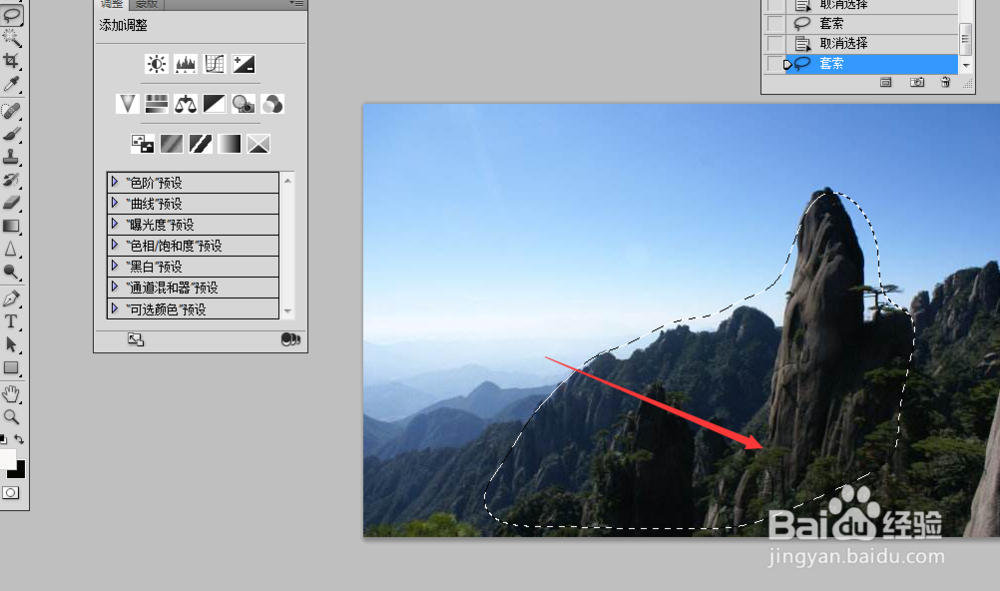
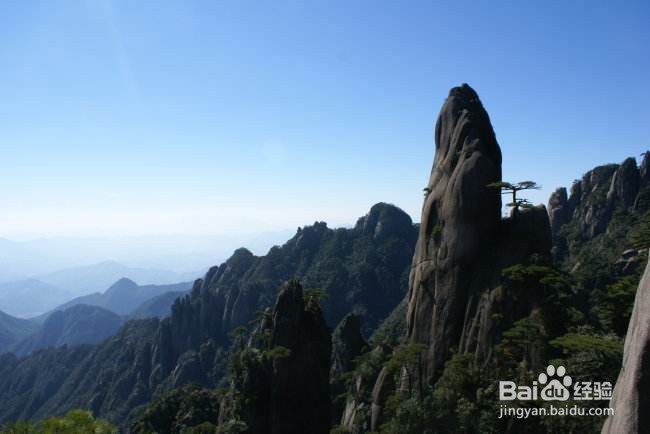
4、4.按着鼠标,将图片中的几个山峰简单勾画出来(如图)。

ps蒙版的抠图用法-水滴倒像效果

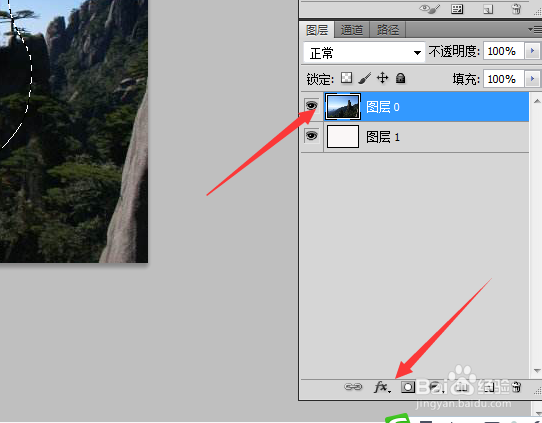
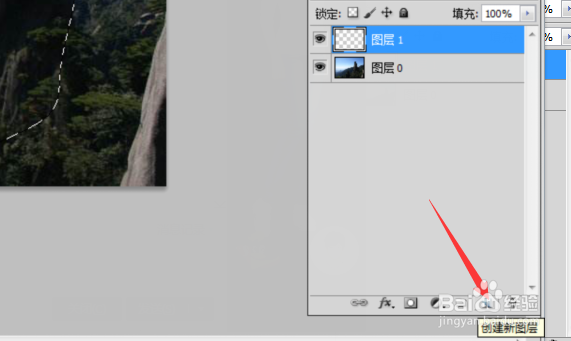
5、5.为了更好的表达清楚,先建一个新的图层。在右下方点“创建新层图”。然后将新图层前景变成白色(只了为了衬托图片,有必要的话可以搞成其它颜色的)。将两个图层位置互换。白色图层在下方。
ps蒙版的抠图用法-水滴倒像效果

ps蒙版的抠图用法-水滴倒像效果

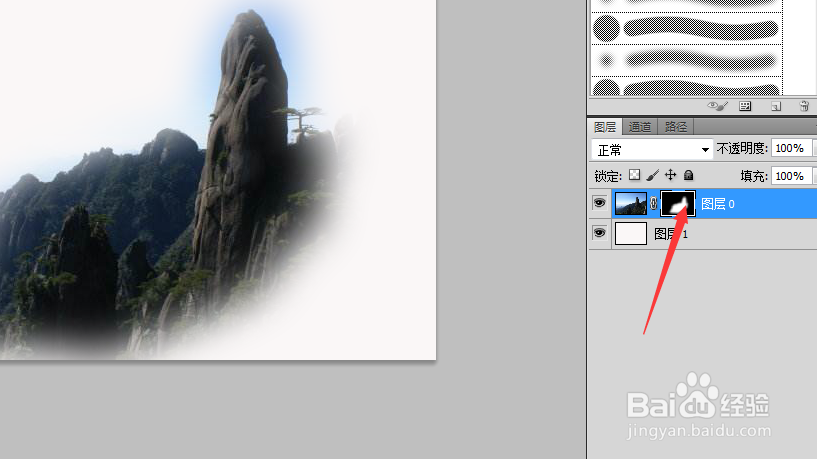
6、6.选中风景图层,点击蒙版。就成功抠出来了(如图)。

ps蒙版的抠图用法-水滴倒像效果

ps蒙版的抠图用法-水滴倒像效果

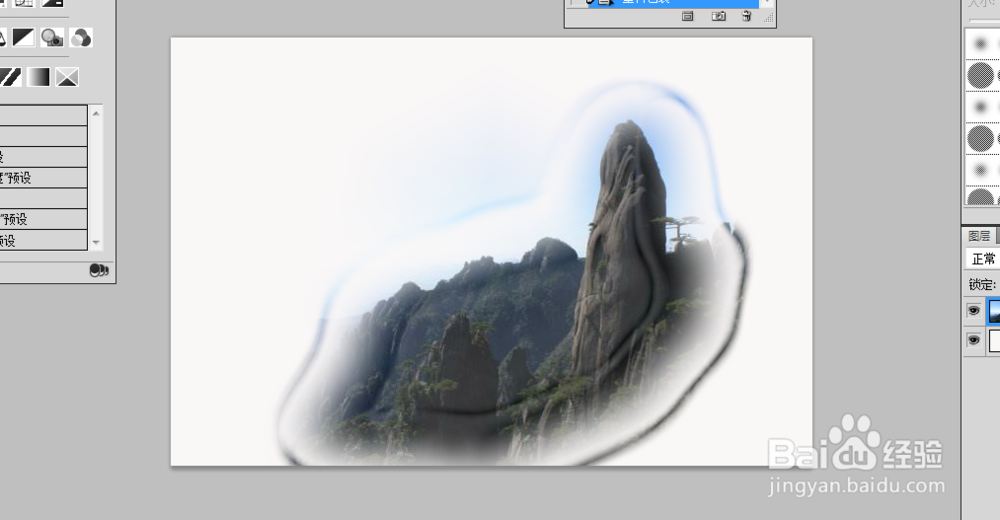
7、7.选中蒙版,选上方的滤镜---艺术效果---塑胶包装。

ps蒙版的抠图用法-水滴倒像效果

ps蒙版的抠图用法-水滴倒像效果

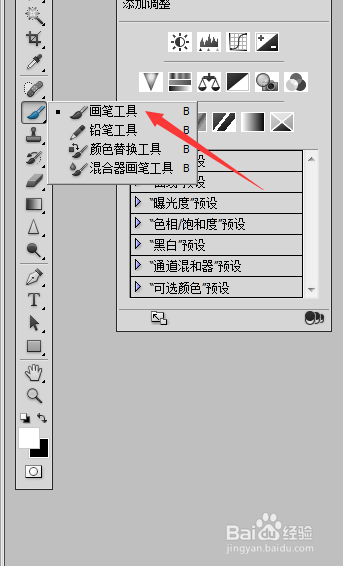
8、8.继续选中蒙版,点左侧工具的画笔工具,将中间不自然的地方涂抹出来。
ps蒙版的抠图用法-水滴倒像效果

ps蒙版的抠图用法-水滴倒像效果

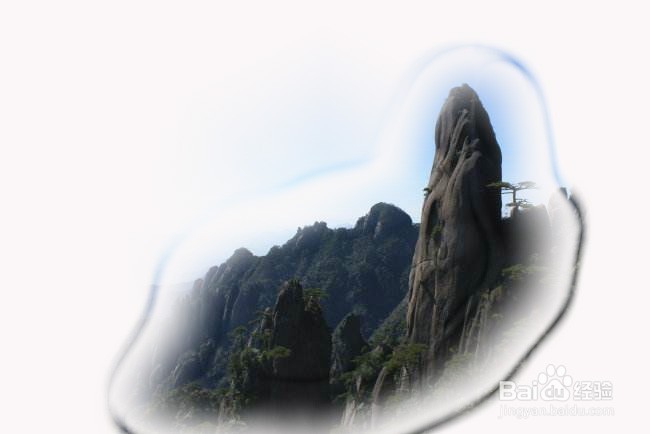
9、9.前后对比,最后就可以得出这样通过蒙版特效抠图出来的图,就有了水中倒镜的效果。
ps蒙版的抠图用法-水滴倒像效果

ps蒙版的抠图用法-水滴倒像效果

  • ps cs6教程【29】:使用魔棒工具选取人体
  • PS图层样式中的内发光带你制作美妙的水滴按钮
  • PS怎么使用快速选择工具抠图
  • PS中如何设置渐变叠加排除效果?
  • 如何使用PS渐变制作光影镜像的质感效果?(下)
  • 热门搜索
    西安附近的旅游景点 平潭旅游景点大全 河北邢台旅游景点 台山大方旅游官网 云南瑞丽旅游 虚拟旅游网 旅游结婚具体流程 4月份去哪里旅游最好 越南旅游要带多少钱 浙江磐安旅游