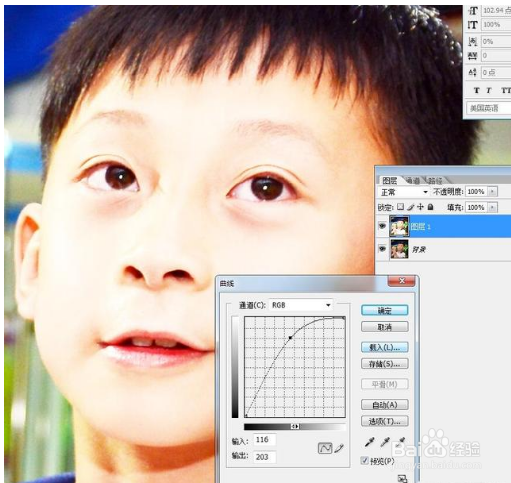
1、图层复制一层(Ctrl J),并用曲线把图片提亮(只看眼袋的位置),如下图:
2、给蒙板选反相或填充黑色(相当于又还原到原来没有调整过的状态,因被黑色蒙板了),如下图:

3、选择画笔工具,不透明度设置10-30,流量100,看情况而定。要随时做调整。如下图
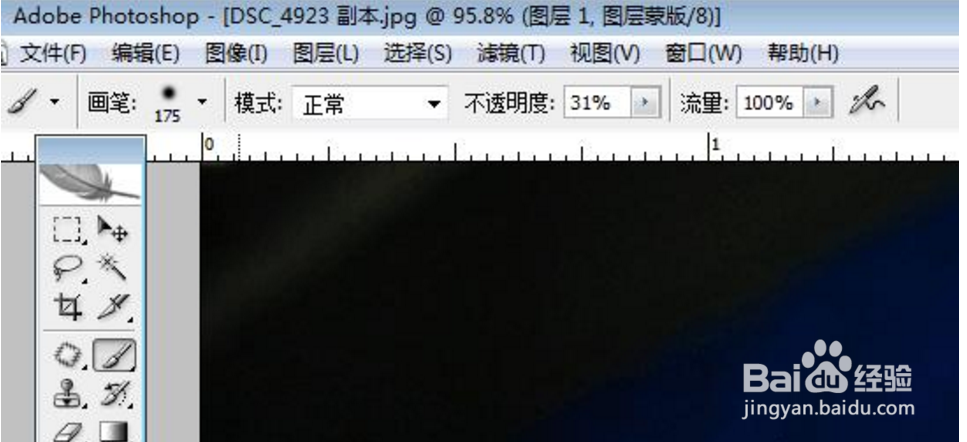
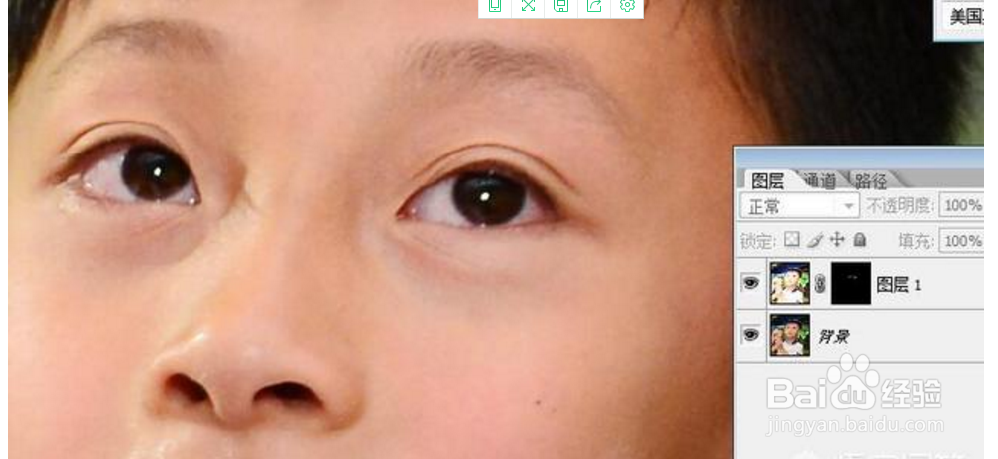
4、在蒙板(黑色块)用画笔工具涂抹白色(前景色为白色),在眼袋的部分来回涂抹,(注意画笔的流量),如下图:
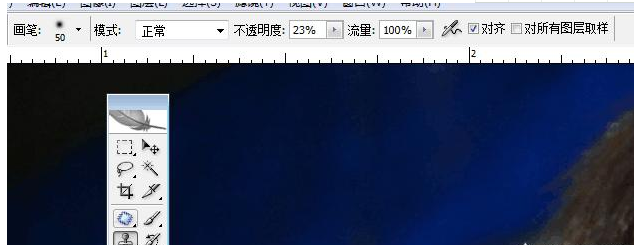
5、第二种方法:仿制图章工具,不透明度23左右,流量100,有时还要更少的流量。如下图:

6、先按Alt键取样(眼袋下面好地方),补眼袋的部分,但要注意,不要把眼袋全修了,这样会更假,只能淡化眼袋。
7、第三个方法:使用修复画笔工具(使用方法和仿制图章工具有点像,如下图效果:

