Photoshop怎么制作立体字,PS立体字怎么做

 时间:2026-02-12 15:54:05

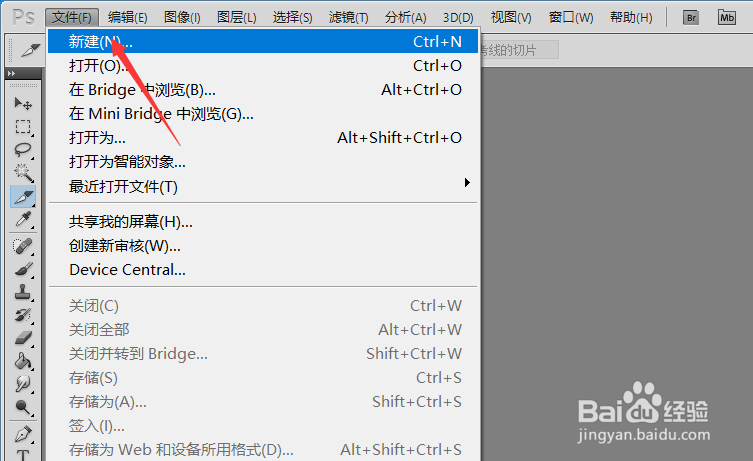
1、打开Photoshop应用软件后,点击菜单栏上的【File】-->新建,如下图所示。
Photoshop怎么制作立体字,PS立体字怎么做

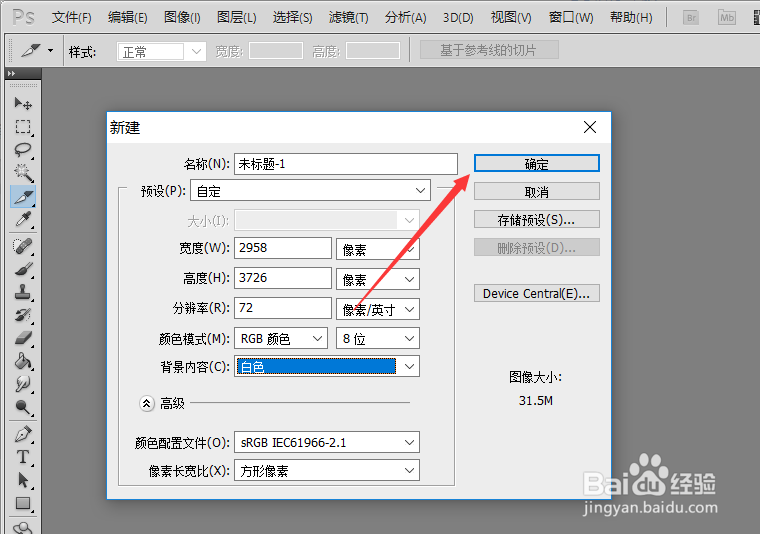
2、在打开的新建对话框里填写需要的数据,然后点击确定,如下图所示。

Photoshop怎么制作立体字,PS立体字怎么做

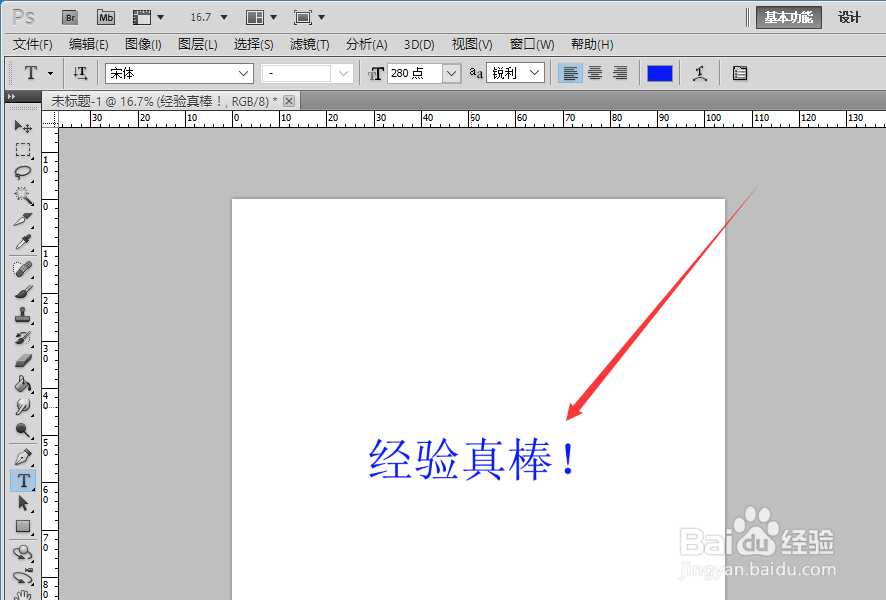
3、在新建好的图层上,输入要制作的立体字,这里用的是经验真棒!,如下图所示。
Photoshop怎么制作立体字,PS立体字怎么做

4、在图层那里多复制几个图层,也可以用快捷键来,先按下alt键然后在连续按下方向键盘上的左键来复制图层,如下图所示。
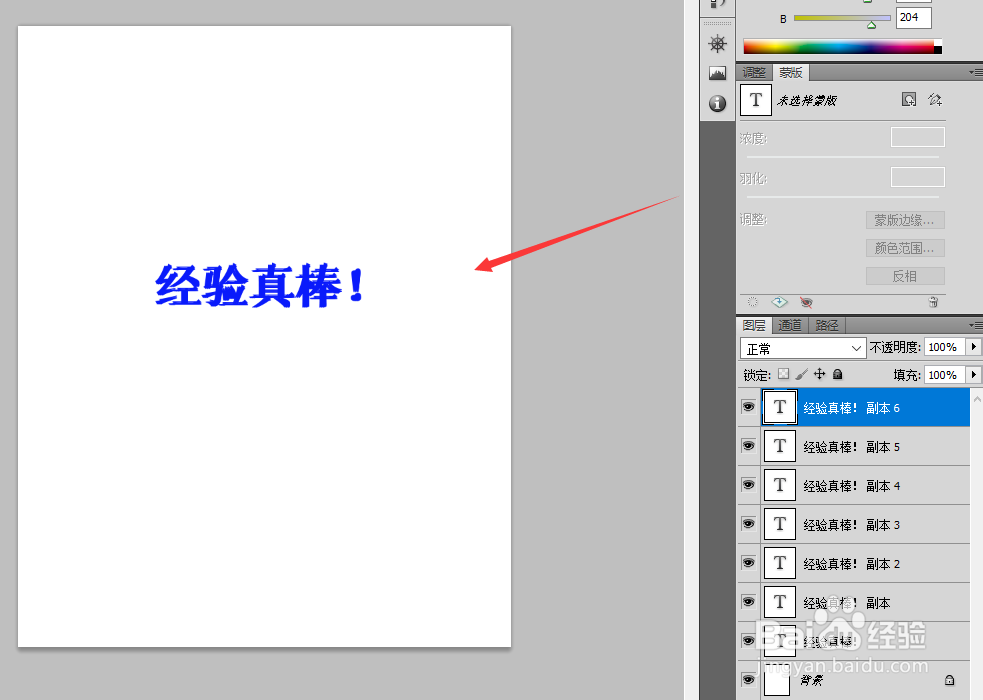
Photoshop怎么制作立体字,PS立体字怎么做

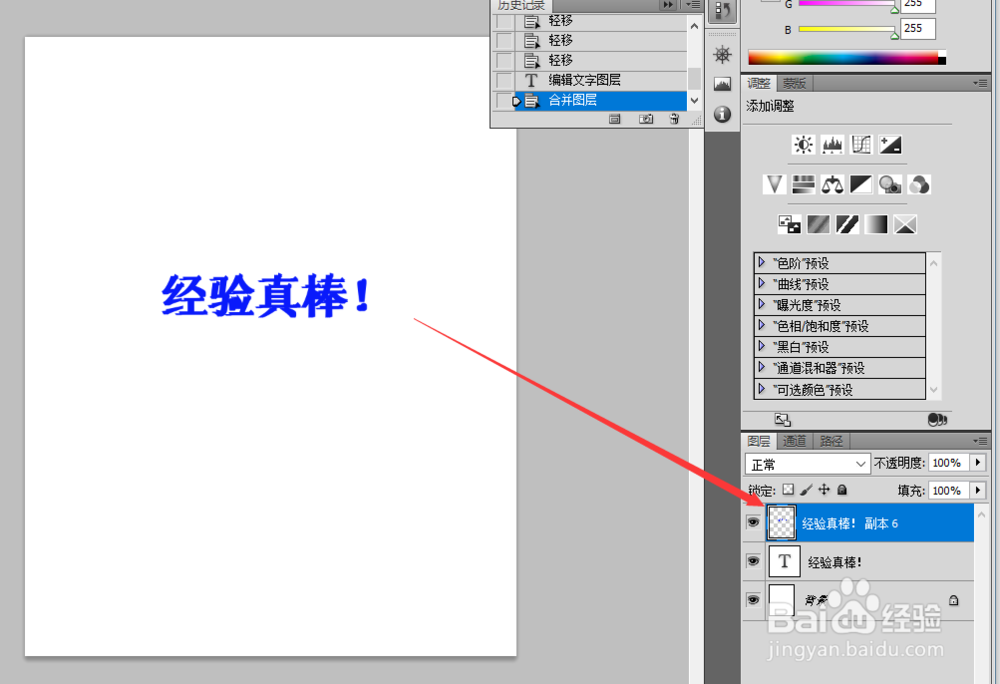
5、图层复制好后,先把复制的图层合并了,如下图所示。

Photoshop怎么制作立体字,PS立体字怎么做

6、在图层那里,双击复制后的图层,打开图层样式来设置下颜色,这样立体字显示更好,如下图所示。

Photoshop怎么制作立体字,PS立体字怎么做

  • 纸飞机的折法
  • 线描画:鳄鱼的画法
  • 如何做好包装设计? 产品包装设计策略!
  • 用PS教你制作中国象棋
  • 世界上到底有没有龙
  • 热门搜索
    朝阳旅游 广州旅游景点大全 北京的旅游景点 平谷旅游景点大全 湖南张家界旅游 西沙旅游 云南旅游指南 运城旅游景点 旅游法全文 山东日照旅游景点