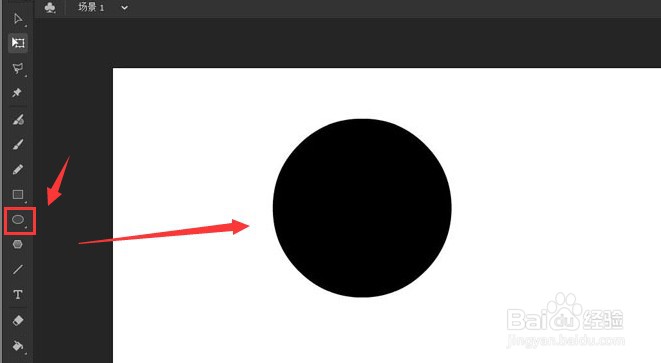
1、点击椭圆工具画一个黑色圆形;
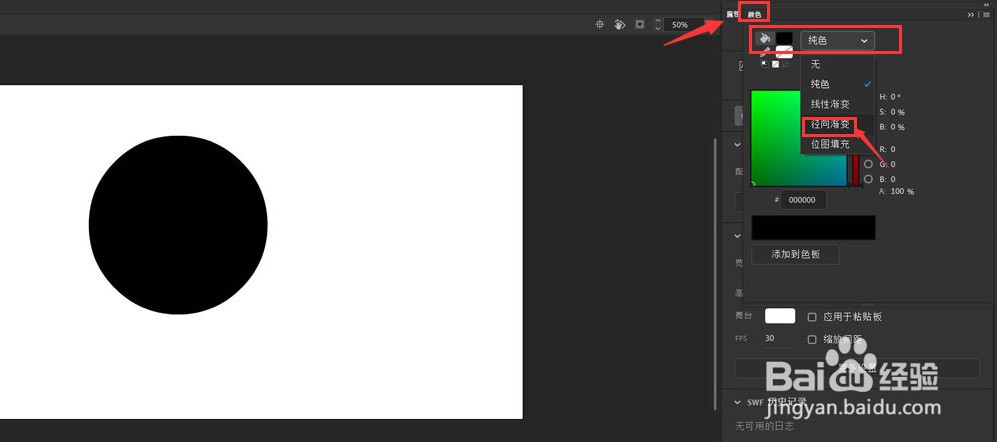
2、在右侧的颜色面板中,将填充色修改为径向渐变效果;
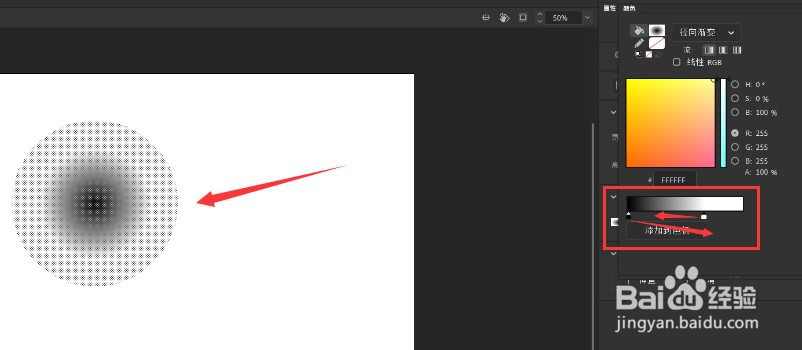
3、鼠标拖拽颜色条比例,调整图形渐变颜色位置;
4、打开工具栏的剩余工具选项,点击渐变图标按钮;
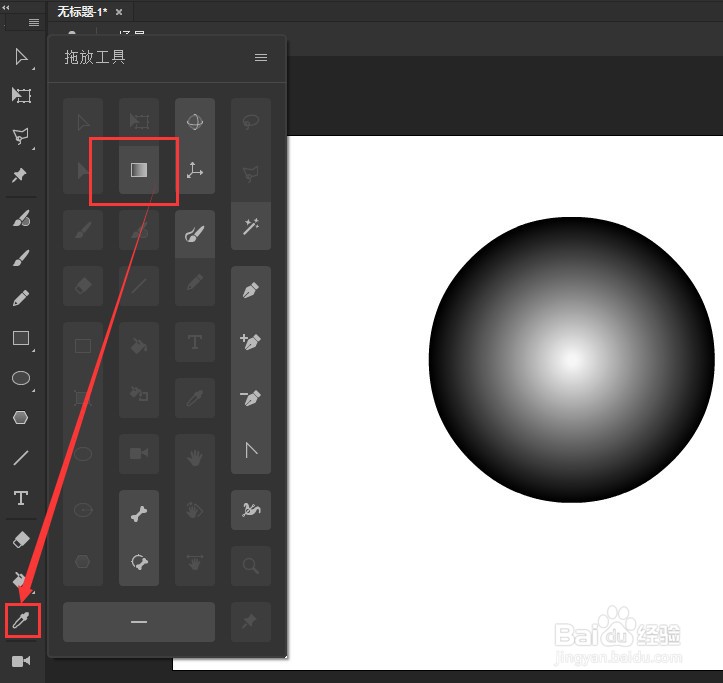
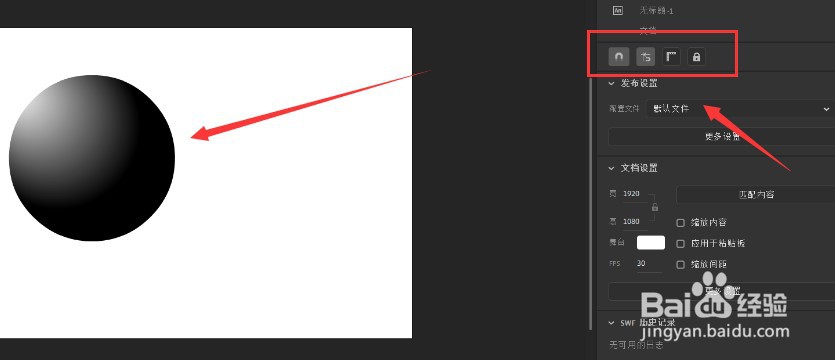
5、最后在属性面板中适当修改渐变中心点以及角度参数,圆形就会以立体球体的效果显示。
时间:2026-04-22 23:00:38
1、点击椭圆工具画一个黑色圆形;
2、在右侧的颜色面板中,将填充色修改为径向渐变效果;
3、鼠标拖拽颜色条比例,调整图形渐变颜色位置;
4、打开工具栏的剩余工具选项,点击渐变图标按钮;
5、最后在属性面板中适当修改渐变中心点以及角度参数,圆形就会以立体球体的效果显示。
