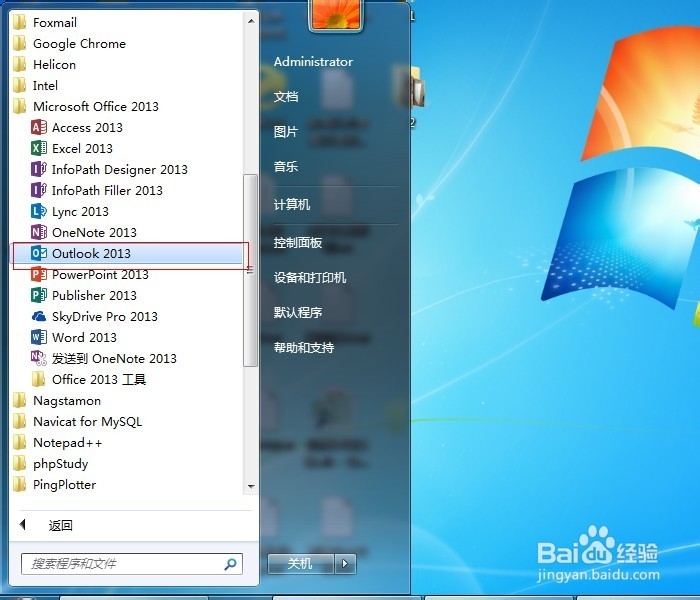
1、启动outlook 2013。如图
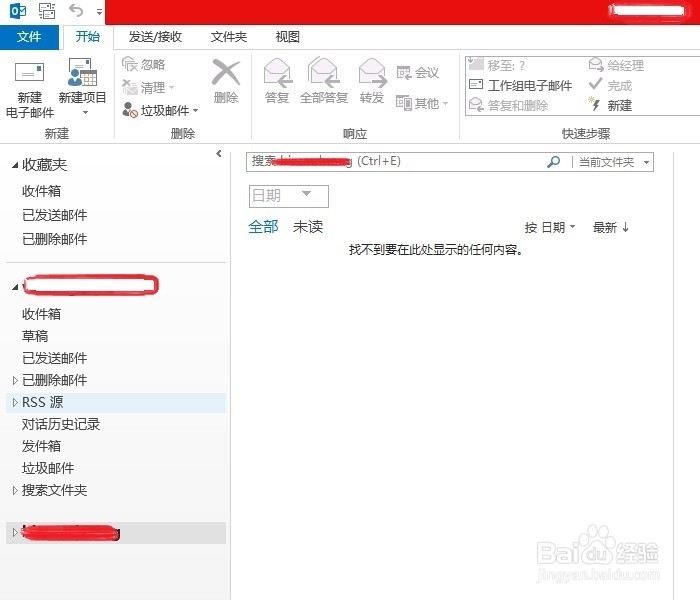
2、启动完成,点击【文件】。如图
3、点击【添加账户】。如图

4、出现【添加账户】的界面,默认点击,下一步。如图
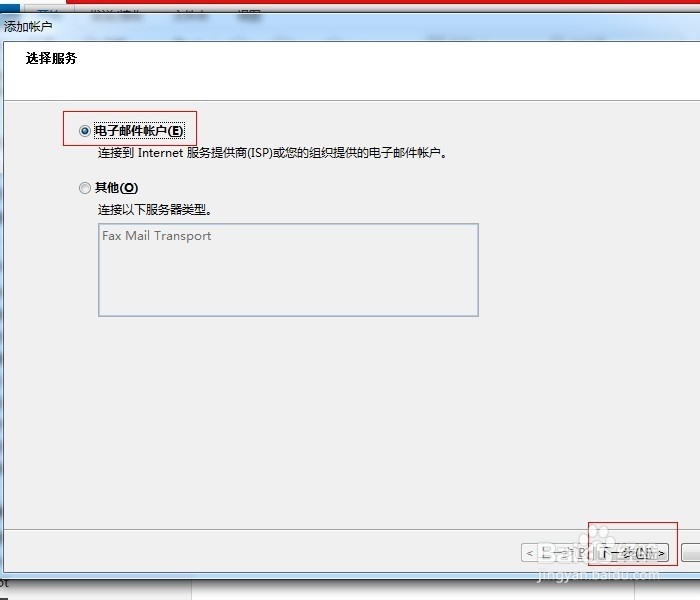
5、这里有两个选择,默认操作填写相关信息,本例以手动设置操作介绍,选择【手动设置或其他服务器类型】,点击下一步。如图
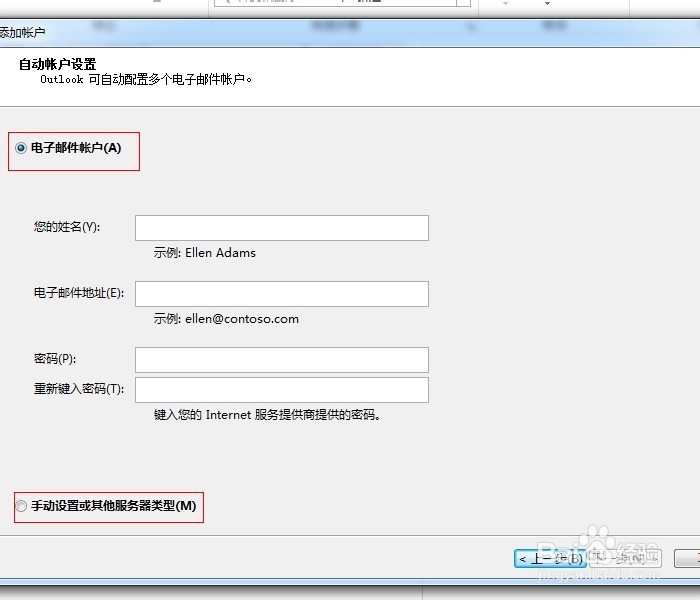
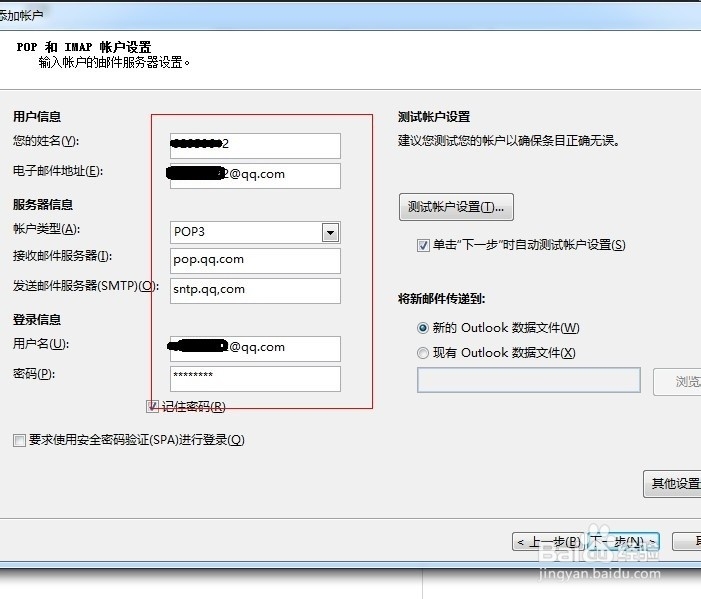
6、参考如图,填写相关信息。
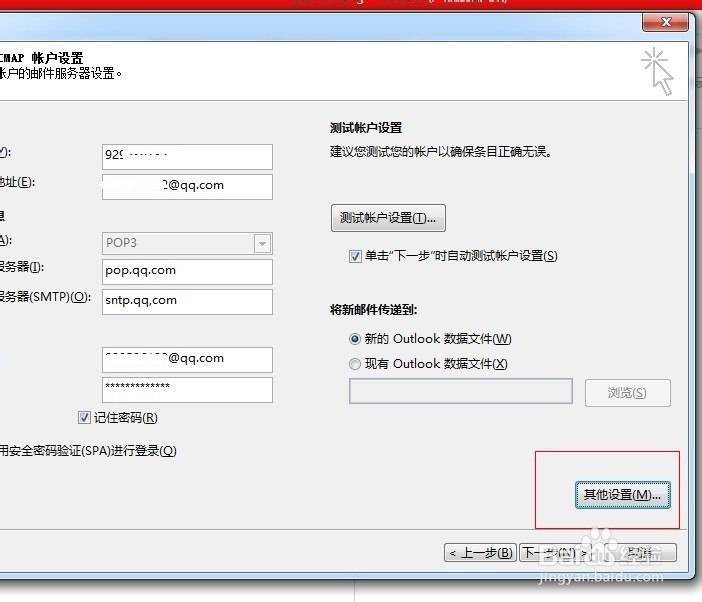
7、点击右下角【其它设置】。如图
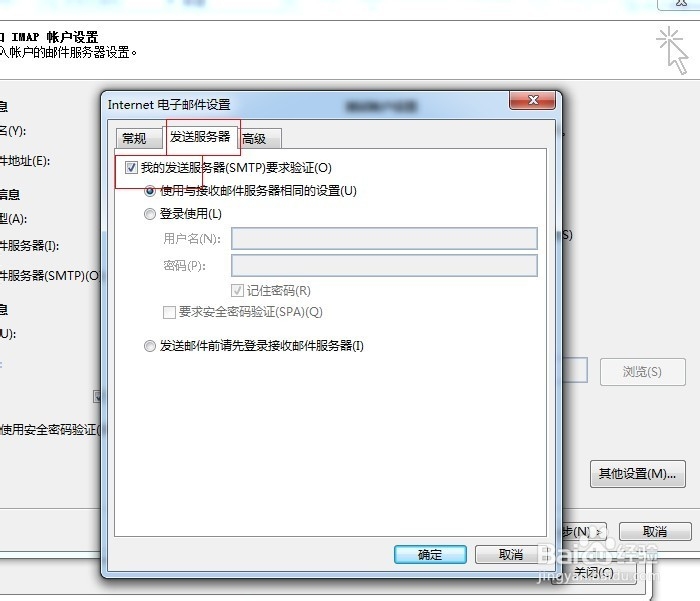
8、点击【发件服务器】栏目,勾选【我的发送服务器(SMTP)要求验证】
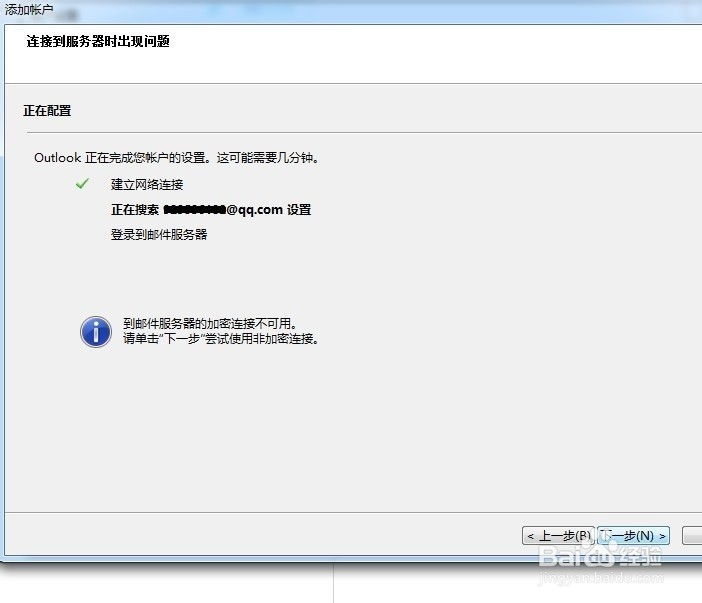
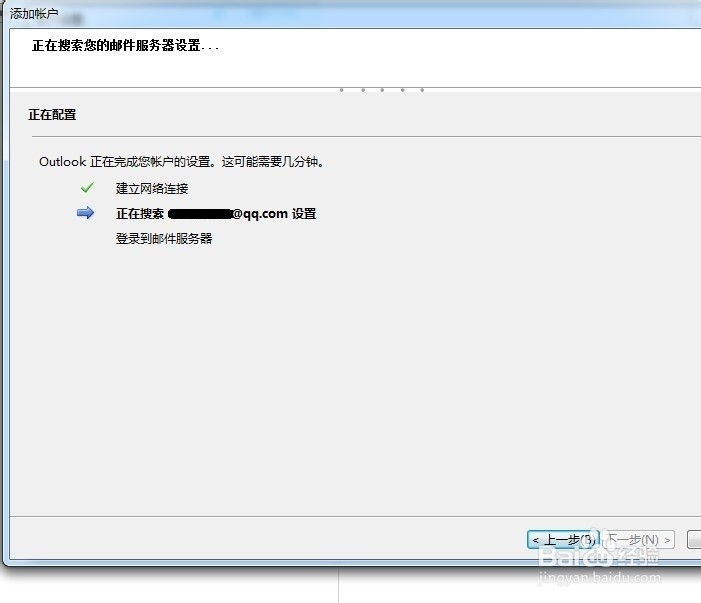
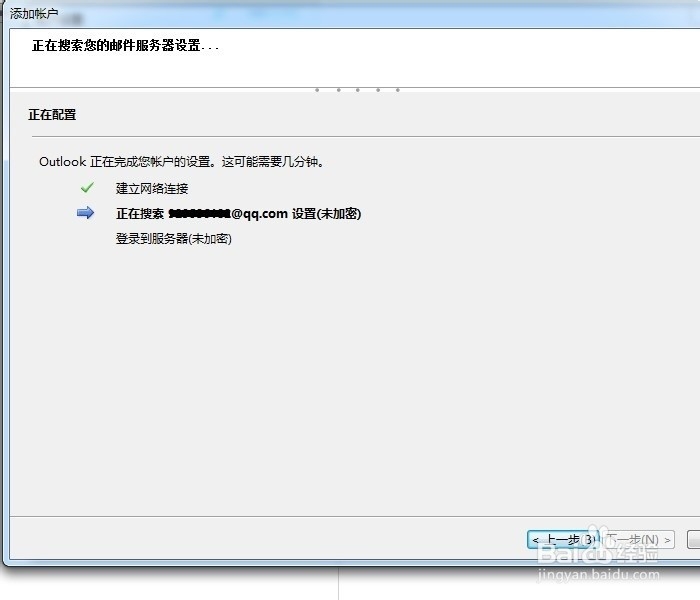
9、好了,点击下一步,等待配置完成。。。。
时间:2026-04-22 13:37:50
1、启动outlook 2013。如图
2、启动完成,点击【文件】。如图
3、点击【添加账户】。如图
4、出现【添加账户】的界面,默认点击,下一步。如图
5、这里有两个选择,默认操作填写相关信息,本例以手动设置操作介绍,选择【手动设置或其他服务器类型】,点击下一步。如图
6、参考如图,填写相关信息。
7、点击右下角【其它设置】。如图
8、点击【发件服务器】栏目,勾选【我的发送服务器(SMTP)要求验证】
9、好了,点击下一步,等待配置完成。。。。
