1、点击“CAD迷你画图”

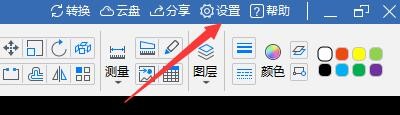
2、在“CAD迷你画图”窗口中,点击“设置”
3、在“设置”窗口中,点击“软件颜色”

4、在“软件颜色”窗口中,点击“辅助线颜色”框

5、在弹出窗口中,选择颜色,如:点击“白色”,点击“确定”

6、在返回软件颜色窗口中,点击“完成”即可

时间:2026-04-22 03:14:10
1、点击“CAD迷你画图”
2、在“CAD迷你画图”窗口中,点击“设置”
3、在“设置”窗口中,点击“软件颜色”
4、在“软件颜色”窗口中,点击“辅助线颜色”框
5、在弹出窗口中,选择颜色,如:点击“白色”,点击“确定”
6、在返回软件颜色窗口中,点击“完成”即可
