1、双击Word文档

2、选中文章的落款
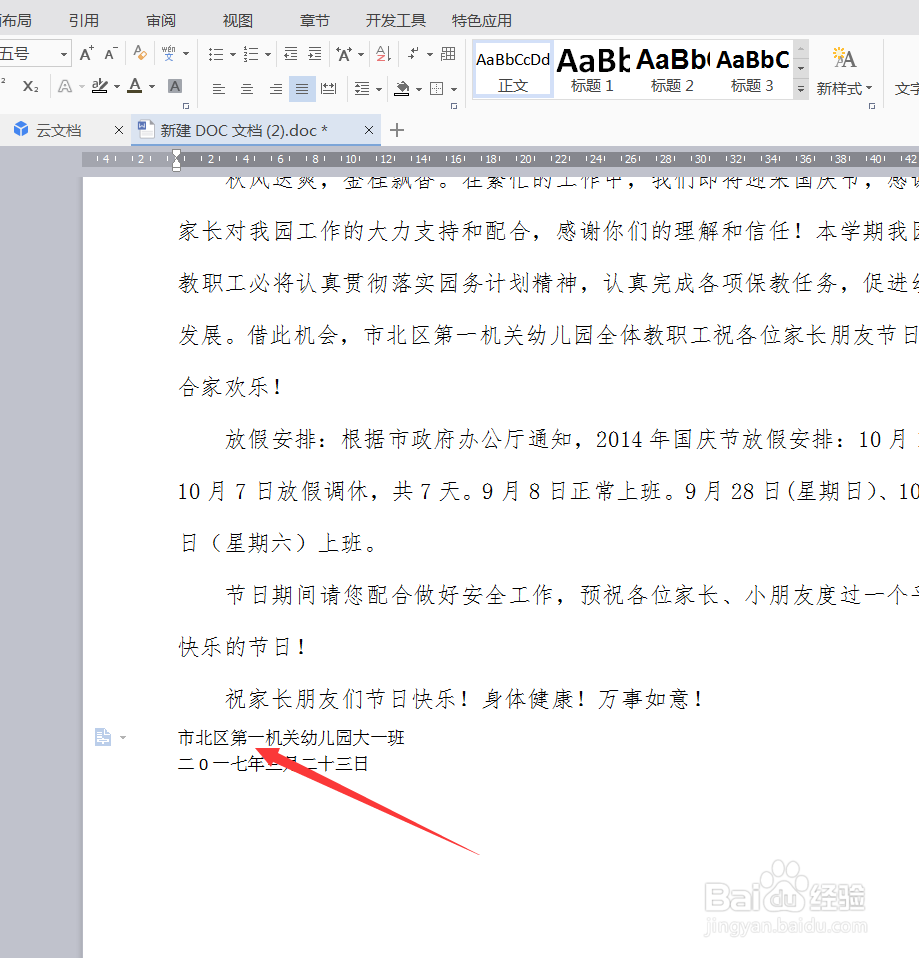
3、单击鼠标右键
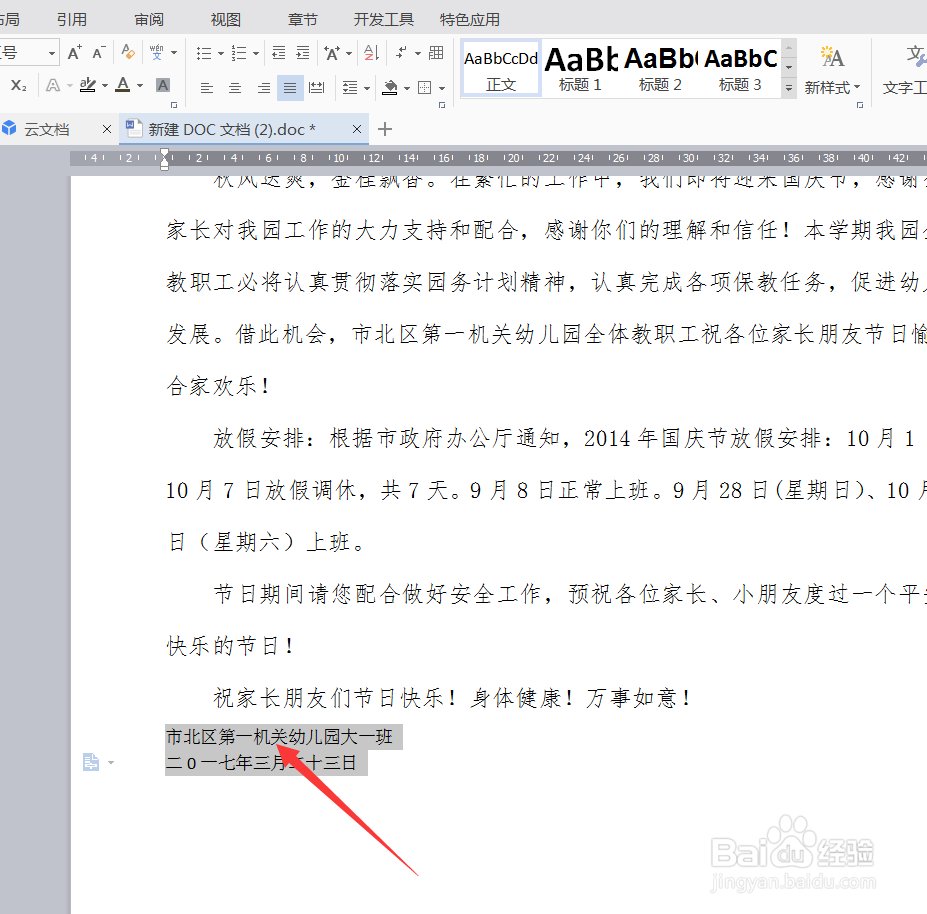
4、点击“字体”

5、点击字体下滑的按钮,选择“黑体”,点击“字形”中的“加粗”,点击“字体”中的“四号

6、单击“确定”即可

7、单击鼠标的右键

8、点击“段落”
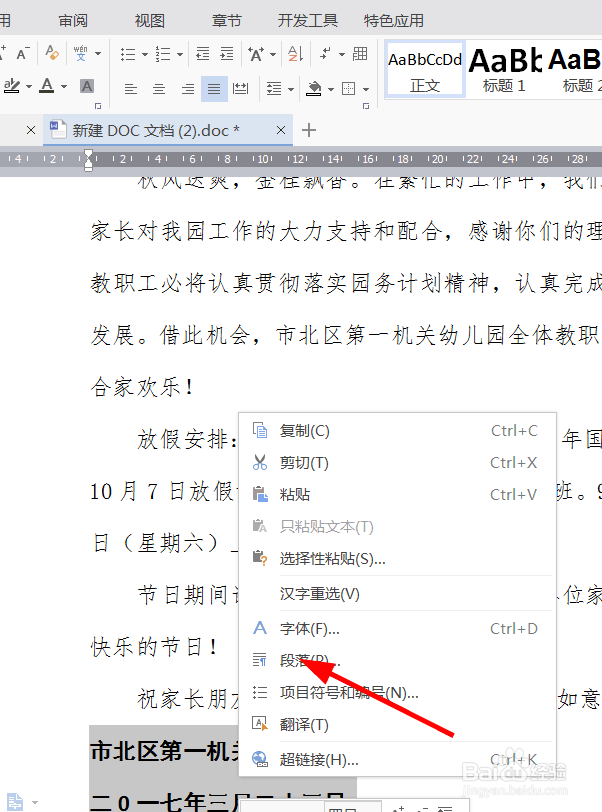
9、点击“对齐方式”的下拉键,选择“右对齐”

10、点击“确定”即可

时间:2026-04-24 14:41:14
1、双击Word文档
2、选中文章的落款
3、单击鼠标右键
4、点击“字体”
5、点击字体下滑的按钮,选择“黑体”,点击“字形”中的“加粗”,点击“字体”中的“四号
6、单击“确定”即可
7、单击鼠标的右键
8、点击“段落”
9、点击“对齐方式”的下拉键,选择“右对齐”
10、点击“确定”即可
