1、打开ps软件,打开之后,点击文件打开一张图片



2、点击图像-调整-RGB颜色

3、点击背景-复制图层,出来一个对话框之后,点击确定

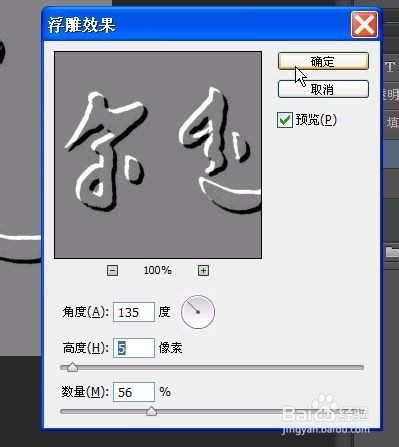
4、点击滤镜-风格化-浮雕效果,然后设置数据,设置完之后点击确定
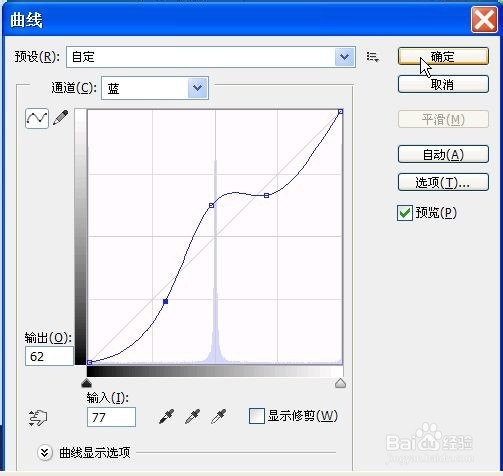
5、点击图像-调整-曲线,并设置色彩和明暗度,设置完之后,点击确定


6、新建图层一,在工具栏里面选择渐变工具,然后选择圆形黑白渐变。
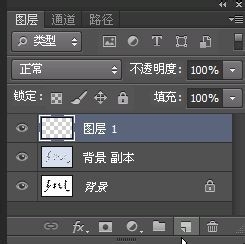


7、鼠标在图层一的中心向左上角拉,渐变出来了


8、混合模式为线性加深

9、效果图出来了,你们是不是看到周围发黑,里面发亮呢?

时间:2026-04-22 08:58:32
1、打开ps软件,打开之后,点击文件打开一张图片
2、点击图像-调整-RGB颜色
3、点击背景-复制图层,出来一个对话框之后,点击确定
4、点击滤镜-风格化-浮雕效果,然后设置数据,设置完之后点击确定
5、点击图像-调整-曲线,并设置色彩和明暗度,设置完之后,点击确定
6、新建图层一,在工具栏里面选择渐变工具,然后选择圆形黑白渐变。
7、鼠标在图层一的中心向左上角拉,渐变出来了
8、混合模式为线性加深
9、效果图出来了,你们是不是看到周围发黑,里面发亮呢?
