如何用PS制作半透明的选区?

 时间:2026-02-16 12:58:18

1、在PS中新建一个图层,图层大小为1000*1000,单位为像素。(图层大小自定义就好)

如何用PS制作半透明的选区?

如何用PS制作半透明的选区?

2、将新建的图层填充上背景色,这里以淡蓝色为例。填充背景色的快捷键为Alt+Delete

如何用PS制作半透明的选区?

3、使用选框工具,建立一个选区,将选区的背景填充为白色,此时的选区为不透明选区。

如何用PS制作半透明的选区?

4、打开通道面板,新建一个Alpha通道,在Alpha通道中新建一个选区

如何用PS制作半透明的选区?

如何用PS制作半透明的选区?

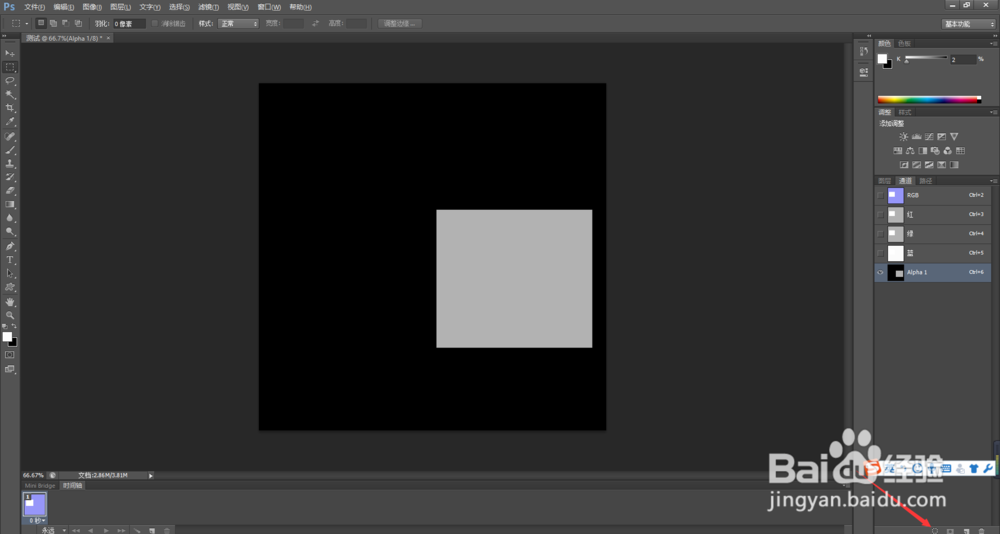
5、将在Alpha通道中建立的选区填充为白色,注意其中的不透明度选择为60%,填充的快捷键是shift+F5

如何用PS制作半透明的选区?

如何用PS制作半透明的选区?

6、最后,一定要点击如图所示的按钮,按钮的功能是将通道作为选区载入,一个新的选区就被重新建立起来了,新建立的选区就带有透明度了
如何用PS制作半透明的选区?

如何用PS制作半透明的选区?

  • ps属性面板不见了如何调出来
  • ps新建文件尺寸大小怎么设置
  • ps图层蒙版抠图的步骤
  • PS中的图层通道混合器怎么设置?
  • PS对象选择工具在哪里
  • 热门搜索
    丽江 旅游 天津旅游地图 福建省旅游景点 敦煌 旅游 巴厘岛旅游攻略大全 桃花岛旅游攻略 泸沽湖旅游景点 西递宏村旅游攻略 伊斯坦布尔旅游 春节旅游去哪里好
