怎样去除word文档中多余的空行

 时间:2026-02-12 20:22:50

1、首先,我们在word中打开我们需要删除多于空行的Word文档。

怎样去除word文档中多余的空行

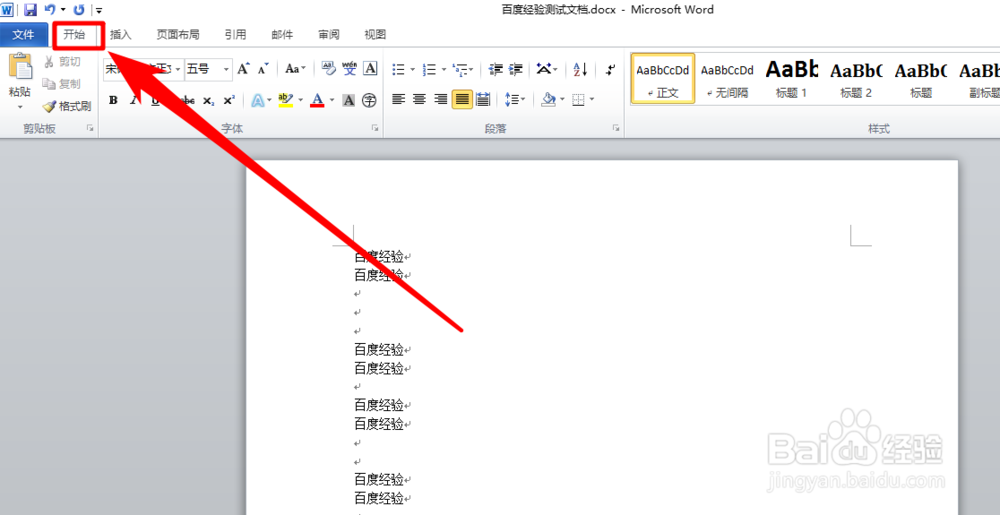
2、接着,打开我们word的“开始”菜单

怎样去除word文档中多余的空行

3、在菜单中点击“替换”按钮

怎样去除word文档中多余的空行

4、这时候,我们会看到“查找与替换”窗口,点击窗口中“更多”按钮

怎样去除word文档中多余的空行

5、接着,将我们的光标定位到“查找内容”文本框中

怎样去除word文档中多余的空行

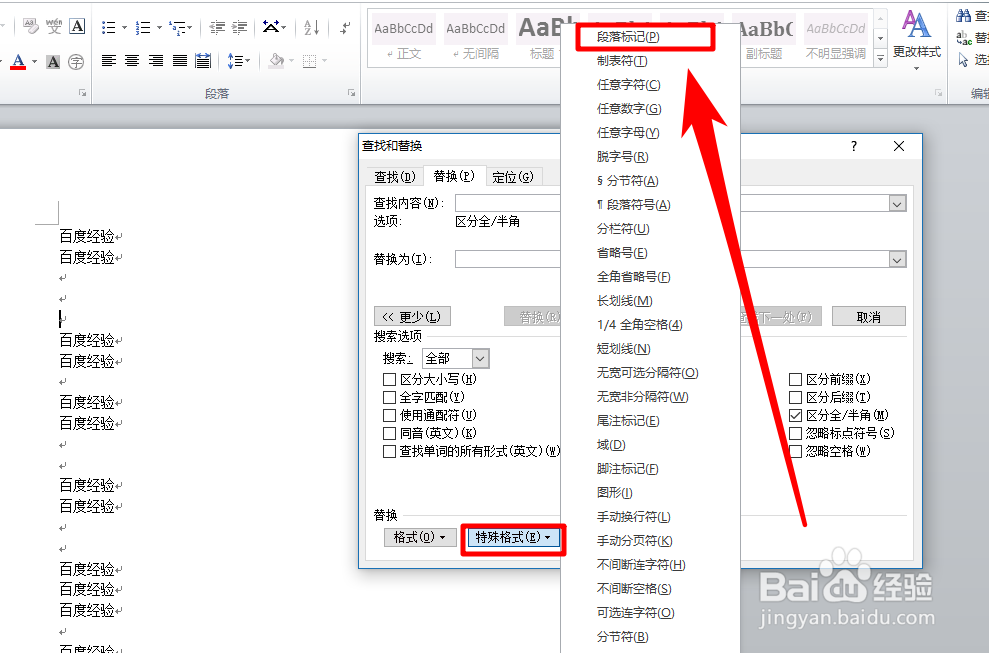
6、然后,我们再单击一下“特殊格式”按钮并选取“段落标记”

怎样去除word文档中多余的空行

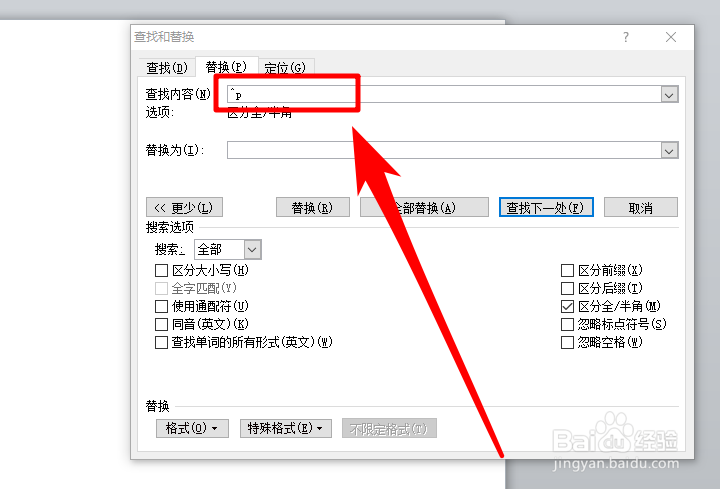
7、这时候我们会看到“^p”出现在文本框内,接着我们在“^p”后再添加一个“^p”如图所示
怎样去除word文档中多余的空行

怎样去除word文档中多余的空行

8、接着,将光标移动到“替换为”文本框中,并在文本框中输入“^p”,即将文中“^p^p”替换为“^p”

怎样去除word文档中多余的空行

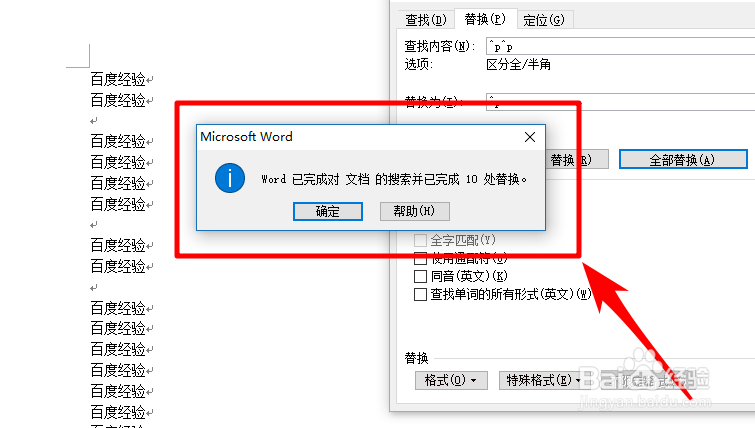
9、最后,我们在点击“全部替换”按钮,这样我们文中多于的空行就被我们删除了。

怎样去除word文档中多余的空行

怎样去除word文档中多余的空行

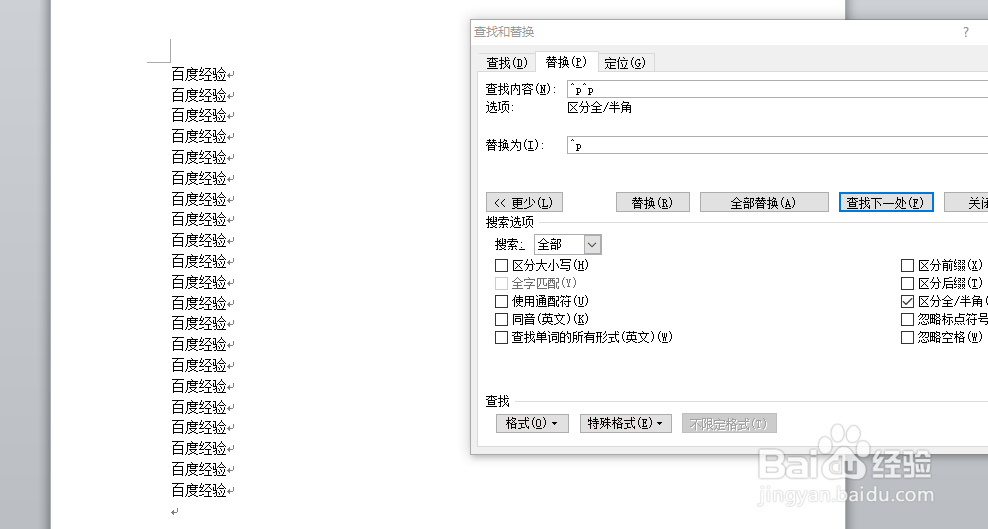
10、如果在完成以上操作后,你的文章仍有多于空行,你只需要多点击几次“全部替换”按钮就好了。

怎样去除word文档中多余的空行

怎样去除word文档中多余的空行

11、如果本经验帮助到了你,记得给本经验点个赞哦。

温馨提示:本经验的底部还有注意事项栏目,请注意查看。

怎样去除word文档中多余的空行

  • word怎么隐藏文本框
  • word如何删除符号?
  • word怎么设置两端对齐?
  • word怎么对齐
  • word怎么删除文本框
  • 热门搜索
    恒大海口文化旅游城 千岛湖旅游攻略自驾游 河南有什么旅游景点 去美国旅游签证 浙江旅游景点推荐 浙江诸暨旅游 养马岛旅游度假区 纳米比亚旅游 琼海旅游景点 春节国内旅游最佳去处